
Шаг «Интерактивный виджет»
Шаг «Интерактивный виджет» отправляет сообщение с HTML, CSS и JavaScript в текущий диалог виджета на сайте или личный диалог Telegram с ботом. Кнопки внутри сообщения запускают выбранные ветки автоматизации. Другие платформы и групповые чаты не поддерживаются.
Отправить виджет
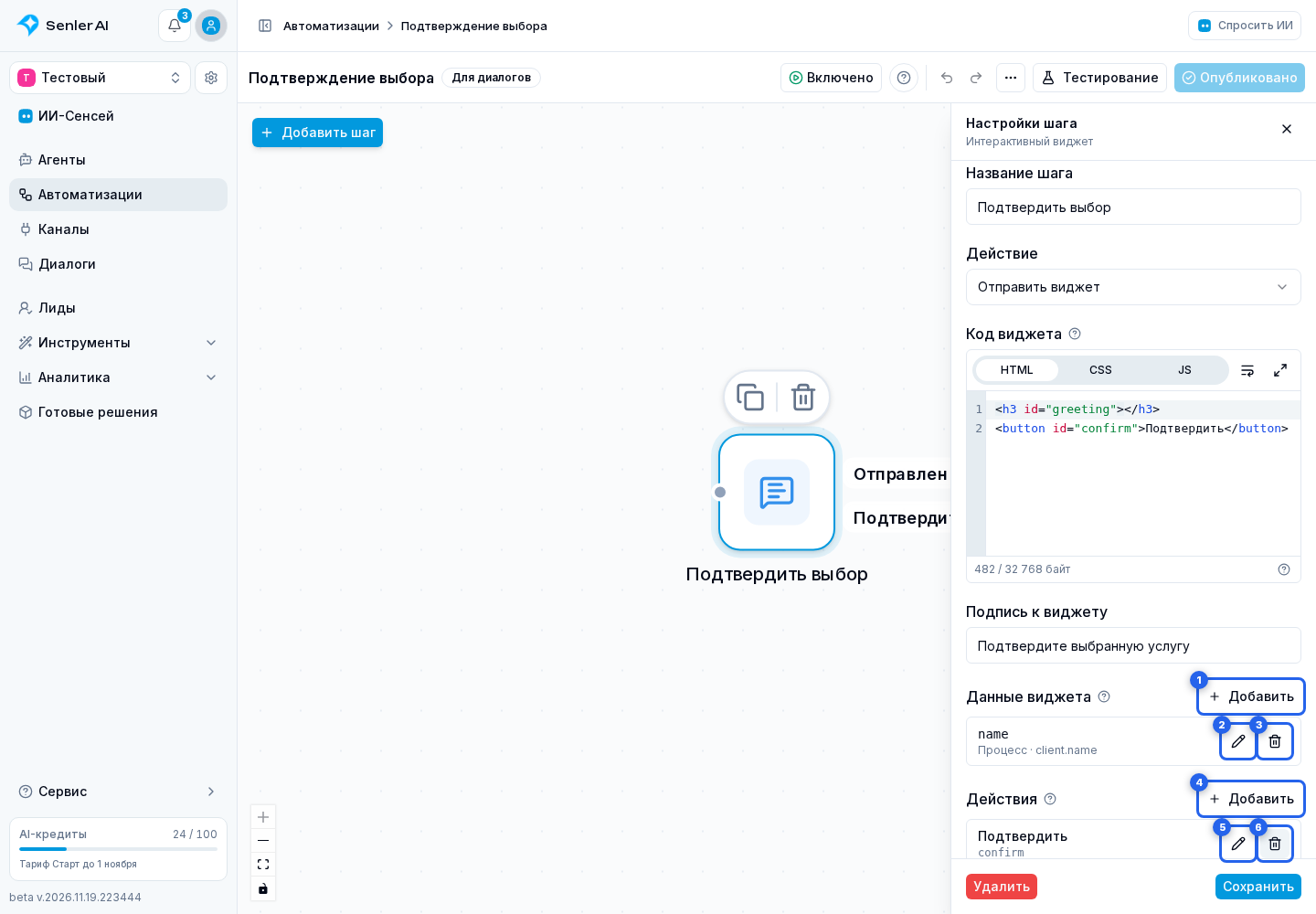
Добавьте шаг из каталога. В настройках виджета выберите действие «Отправить виджет». В редакторе кода заполните вкладки HTML, CSS и JS: они собираются в один документ. Кнопка переноса строк помогает читать длинные строки. Ниже можно добавить подпись к сообщению длиной до 1024 символов.
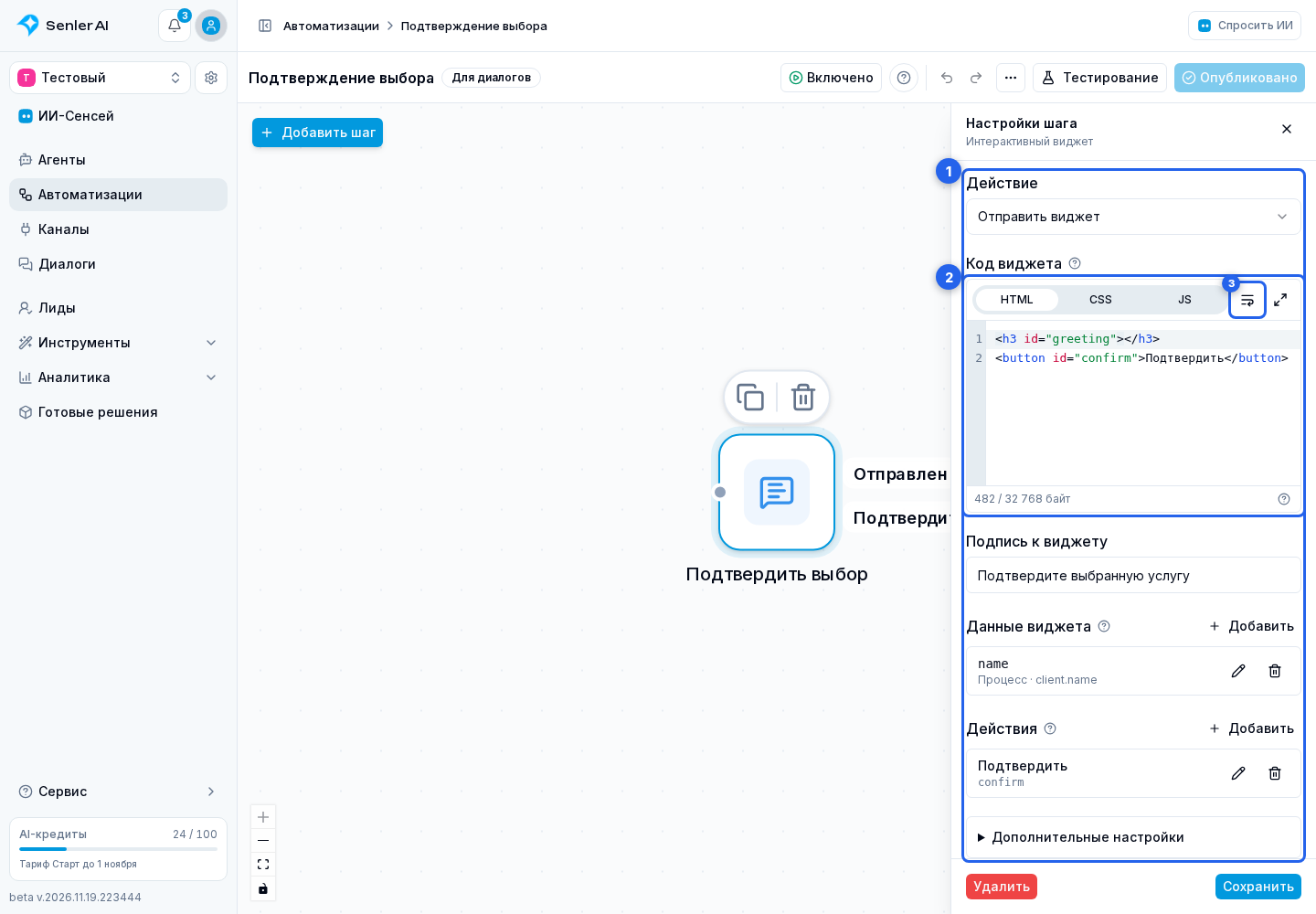
В «Дополнительных настройках»:
- «Принимать выбор один раз» включено по умолчанию. Выключите, если нужны повторные нажатия.
- «Продолжить после отправки» добавляет обычный выход шага. Если выключено, дальнейшая работа начинается по выходу выбранного действия.
- Ширина и высота по умолчанию определяются автоматически. При задании вручную ширина — от 200 до 600 px, высота — от 50 до 600 px.
Соедините нужные выходы со следующими шагами. Сохраните настройки, проверьте и опубликуйте схему. Реальная отправка использует общий лимит сообщений; тестовый диалог его не расходует.
Передать данные из переменных
В блоке «Данные виджета» нажмите «Добавить». В окне поля укажите имя поля JSON, область переменной — процесс, лид, диалог или проект — и имя переменной. Например, поле name может получить значение переменной процесса client.name.
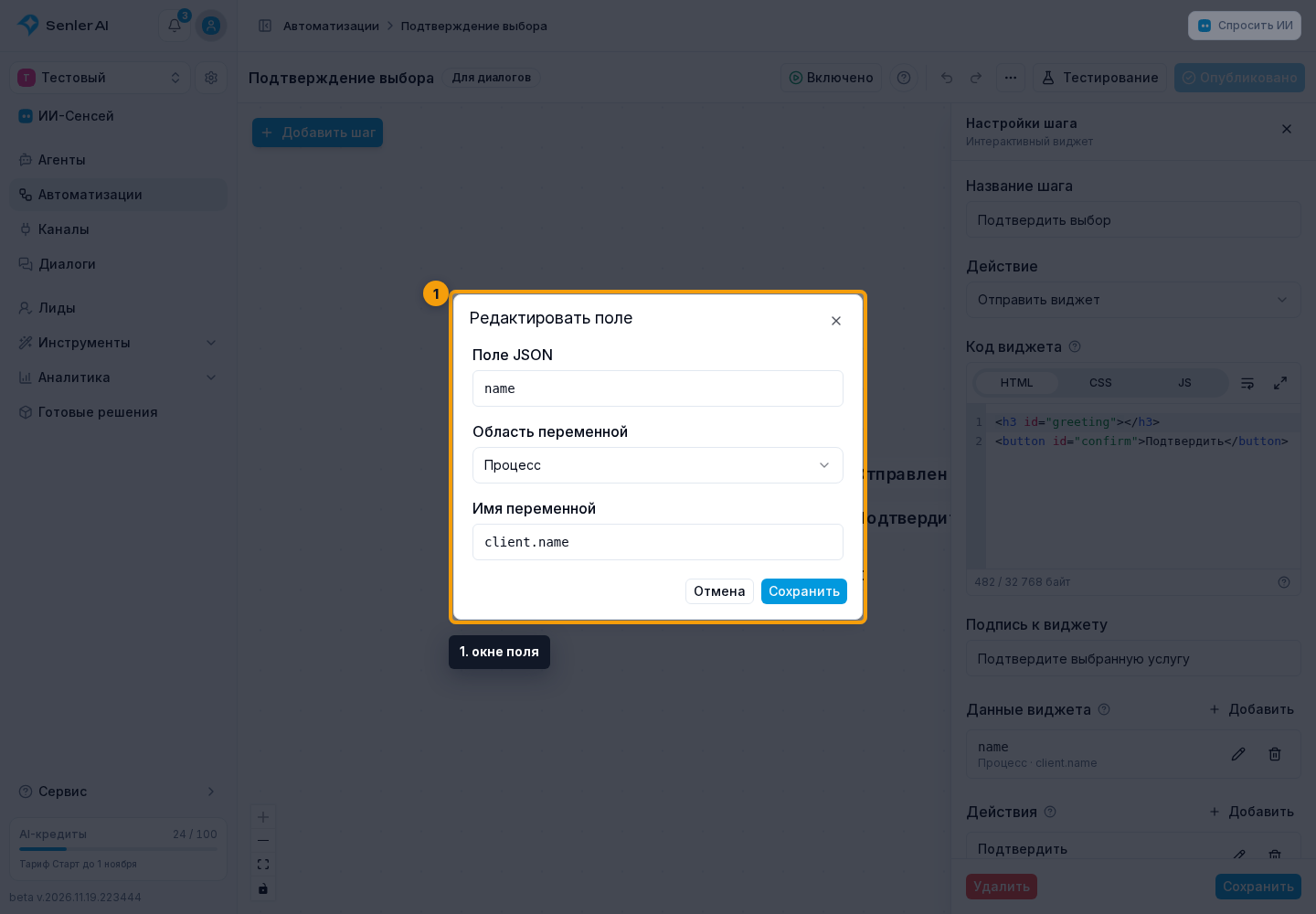
Карандаш позволяет изменить поле, корзина — убрать его из данных виджета. Это не удаляет исходную переменную. Можно добавить до 20 полей; имена должны быть уникальными, начинаться с латинской буквы и содержать до 32 латинских букв, цифр и подчёркиваний. Имена constructor и prototype зарезервированы.
Значения читаются при выполнении шага и передаются как JSON в TelegramWidget.chatData. В коде используйте JSON.parse(TelegramWidget.chatData). Для обновляемого содержимого подпишитесь на событие chatDataChanged и заново отобразите данные. Устанавливайте пользовательский текст через textContent.
Настроить действия кнопок
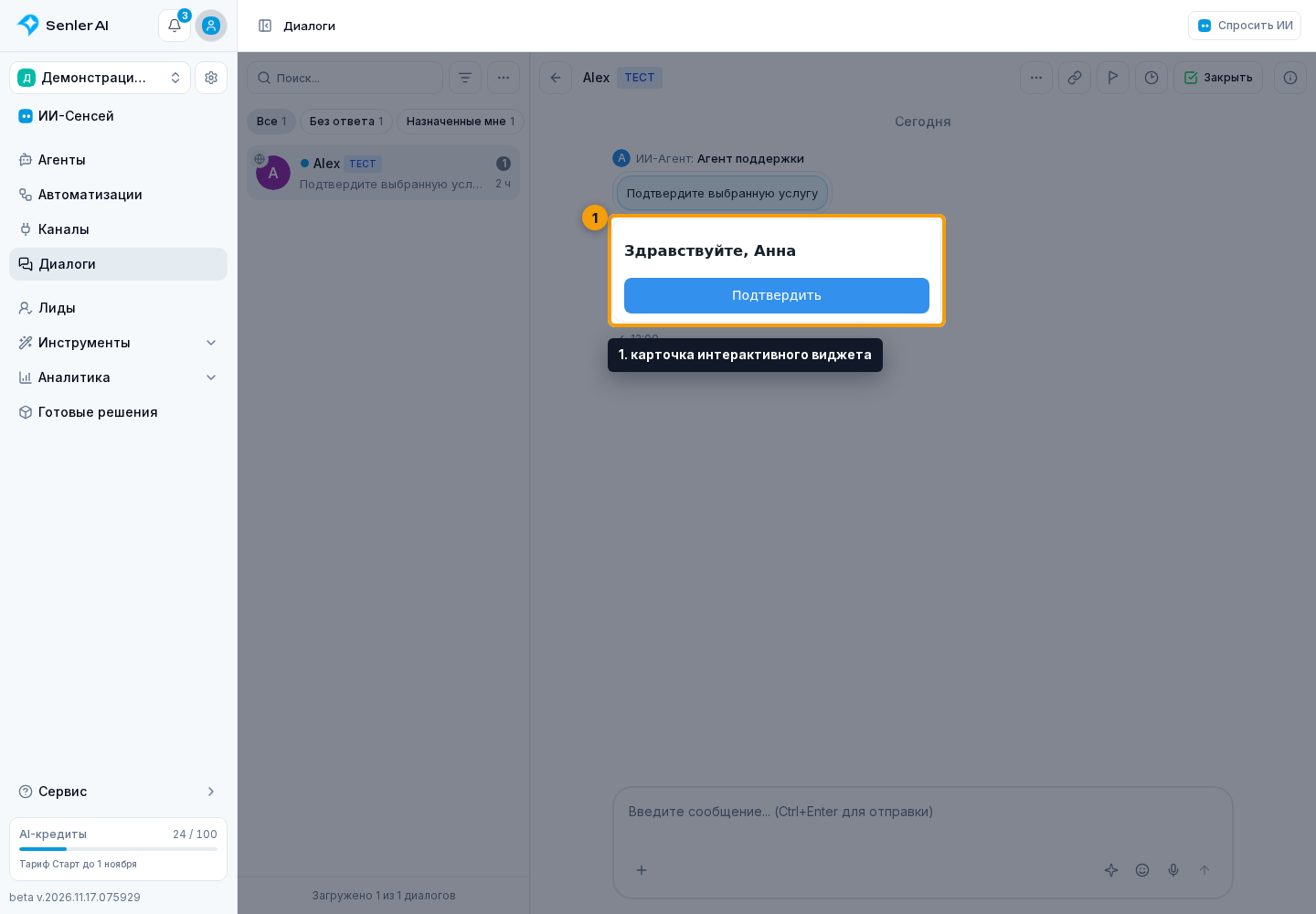
В истории диалога карточка интерактивного виджета показывает его предпросмотр. Если предпросмотр остановлен или недоступен, под карточкой появляется пояснение и кнопка повторного запуска.
В блоке «Действия» нажмите «Добавить». В окне действия укажите понятное название до 40 символов и уникальный ключ, например confirm. Правила ключа такие же, как для имени поля JSON. Название отображается на выходе шага; надпись на самой кнопке задаётся в HTML.
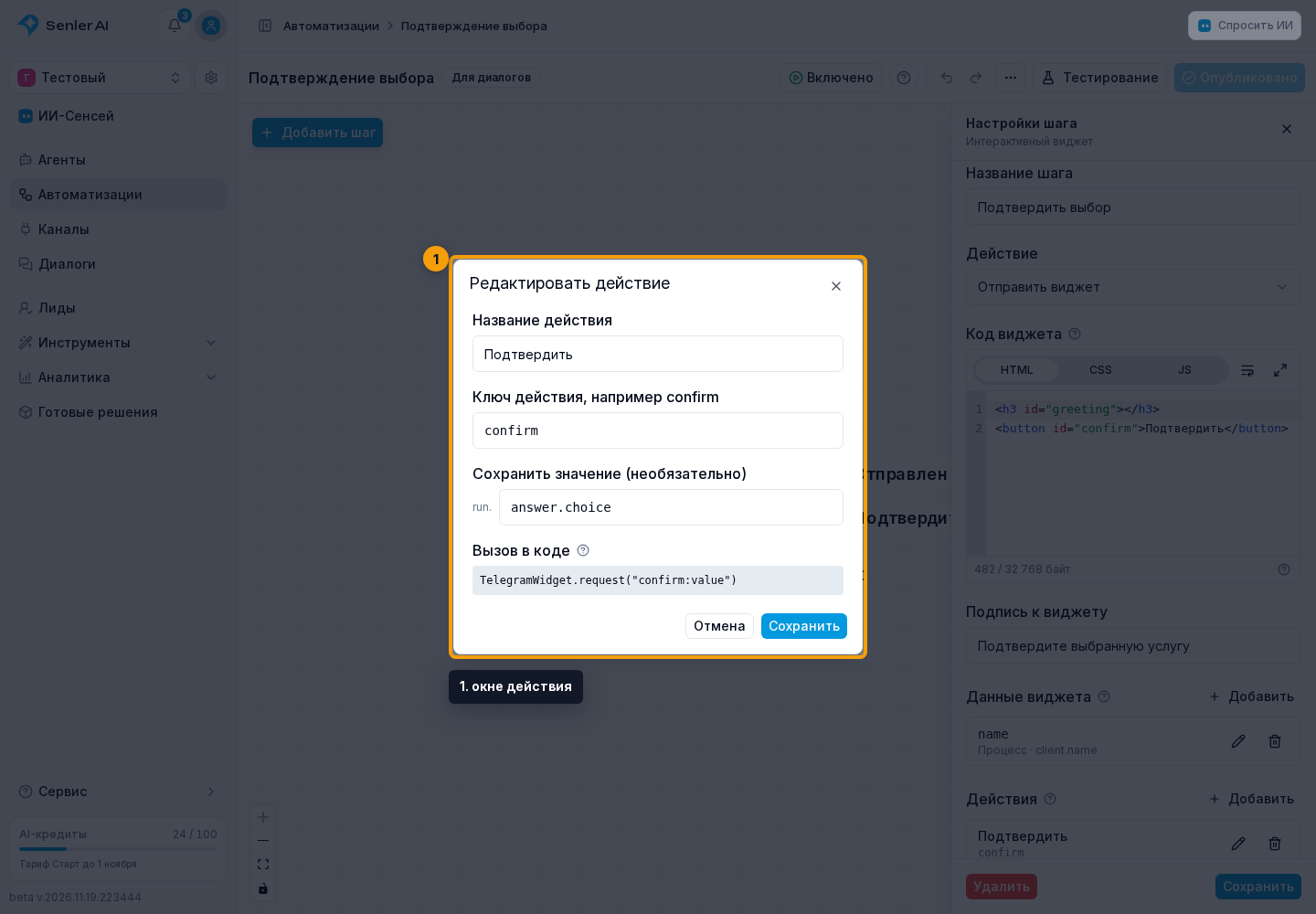
В JavaScript кнопки вызовите TelegramWidget.request("confirm:yes"): ключ до первого двоеточия выбирает действие, а текст после него — значение. В поле «Сохранить значение» можно указать переменную процесса, например answer.choice. Тогда в неё попадёт строка yes. Без двоеточия значение — пустая строка. Весь запрос должен укладываться в 64 байта UTF-8.
Можно создать до 10 действий. Карандаш открывает редактирование действия, корзина удаляет действие. После изменения ключа обновите вызов в коде; после изменения списка проверьте соединения выходов на схеме.
Проверить код и предпросмотр
Для длинных строк заранее включите перенос в обычном редакторе: он сохраняется при разворачивании. Нажмите «Развернуть редактор», чтобы открыть код и предпросмотр. В нём есть отдельная кнопка переноса строк. На узком экране переключайтесь между вкладками «Код виджета» и «Предпросмотр». Проверьте ширину 320, 360 или 430 px и светлую или тёмную тему; кнопка обновления запускает предпросмотр заново.
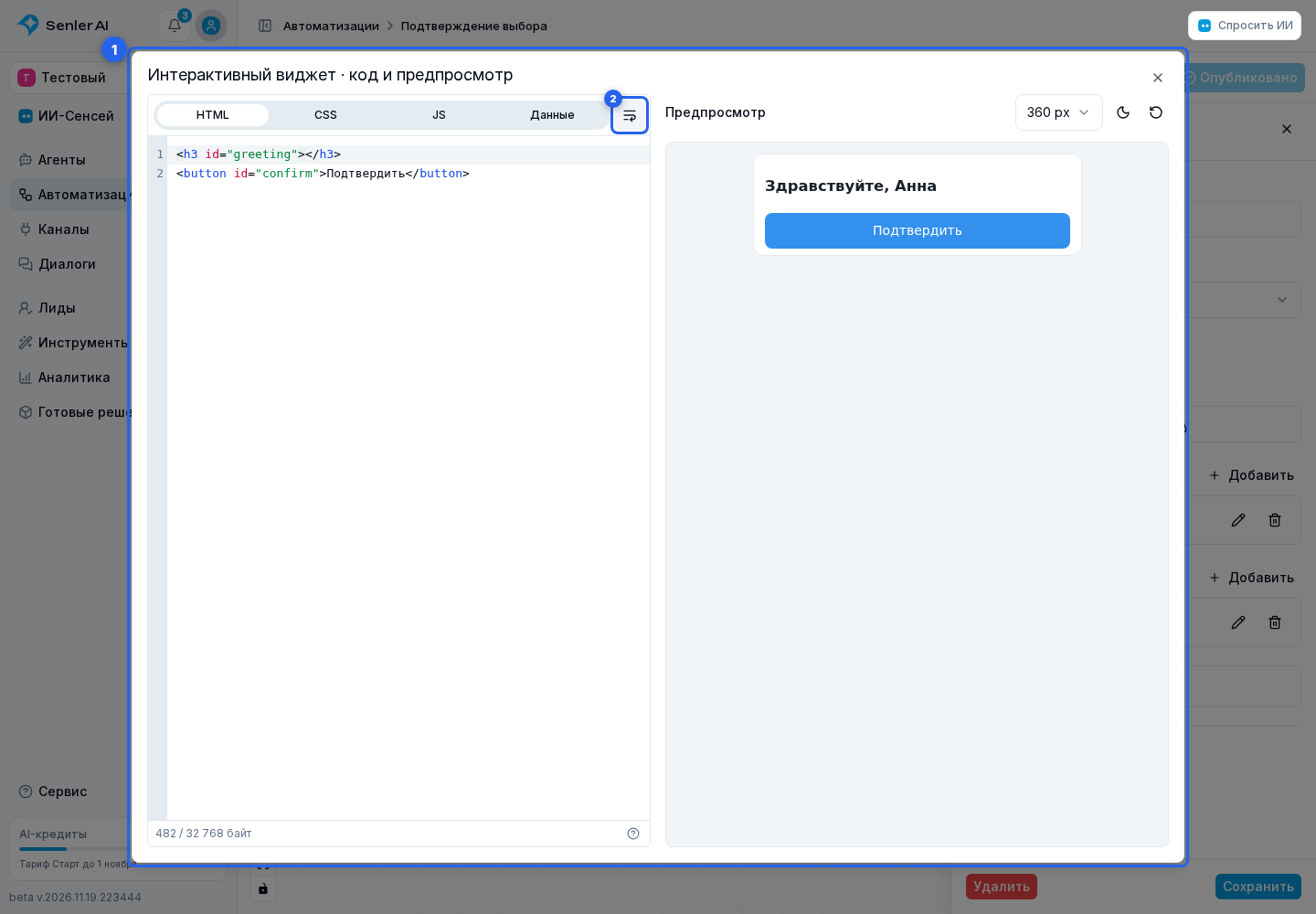
Предпросмотр использует пустые демонстрационные данные {}. Предусмотрите значения по умолчанию в коде. Нажатие показывает название действия и переданную строку либо сообщает, что ключ не найден. Здесь автоматизация не запускается, ссылки не открываются и сообщение клиенту не отправляется. Проверяйте связь шагов в тестировании автоматизации.
Полный документ с HTML, CSS и JS ограничен 32 768 байтами UTF-8 и 4096 байтами после сжатия; размер после сжатия проверяется при сохранении. Данные виджета — до 1024 байт. Сетевые запросы, внешние библиотеки, формы и медиа недоступны. Счётчик под редактором показывает размер исходного документа, а не размер после сжатия.
Обновить отправленный виджет
Добавьте ещё один шаг «Интерактивный виджет» и выберите «Обновить данные виджета». Укажите автоматизацию с виджетом — текущую или другую опубликованную автоматизацию проекта — и шаг отправки виджета. При смене автоматизации выберите шаг заново.
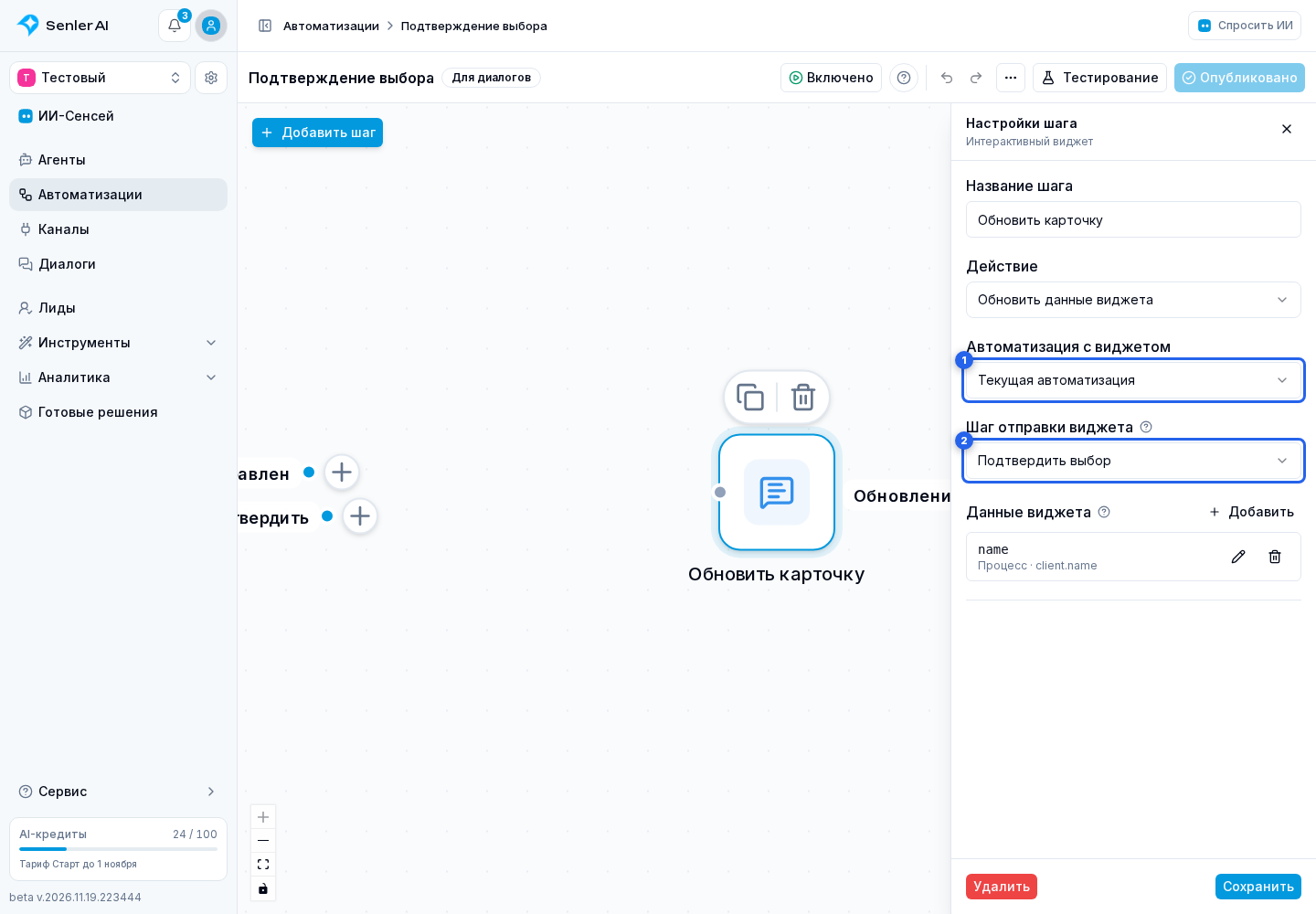
Задайте полный набор полей в «Данных виджета»: обновление заменяет весь JSON, а не добавляет отдельные поля. Код и подпись уже отправленного виджета этим действием не меняются. После принятия обновления процесс идёт дальше; это не подтверждение того, что клиент уже увидел изменения.
Система выбирает последнюю фактическую отправку выбранного шага за последние 30 дней в текущем диалоге виджета на сайте или личном диалоге Telegram, в том числе из другого запуска. Повторная попытка обновляет ту же закреплённую отправку. Если подходящего виджета нет или он удалён, шаг завершится ошибкой. Для удаления сообщения используйте «Удалить сообщение».