
График работы
Расписание определяет, когда специалист может принимать клиентов. Время рассчитывается в часовом поясе проекта.
Обычная рабочая неделя
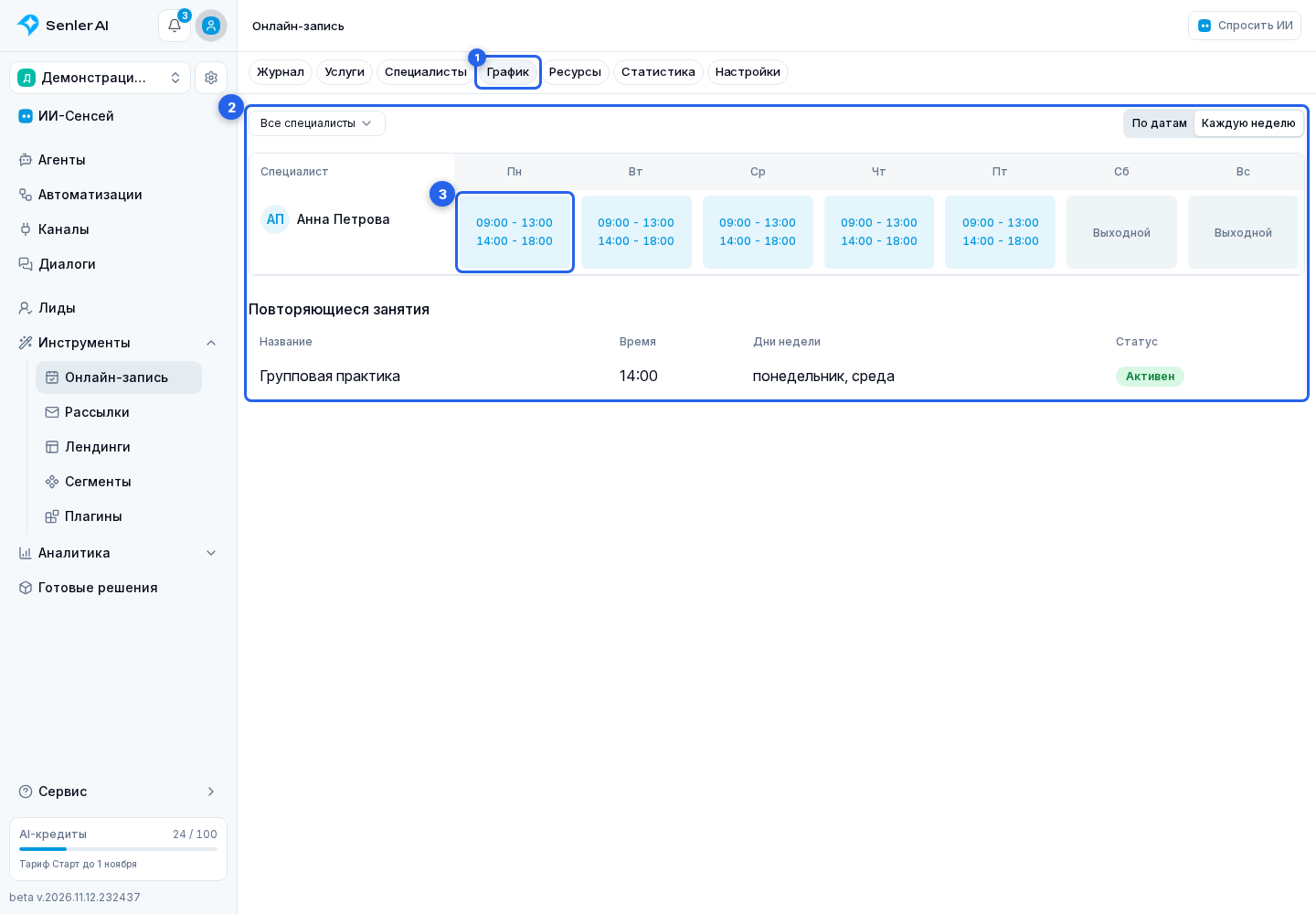
- Откройте вкладку «График».
- В графике работы выберите режим «Каждую неделю». Можно показать всех специалистов или выбрать одного.
- Нажмите ячейку дня напротив специалиста.
- Откроется окно смены. Выберите вкладку «Рабочий день», укажите начало и конец.
- Если нужны перерывы, нажмите «Добавить перерыв» и задайте их время. Например, смена 09:00–18:00 с перерывом 13:00–14:00.
- Нажмите «Сохранить смену».
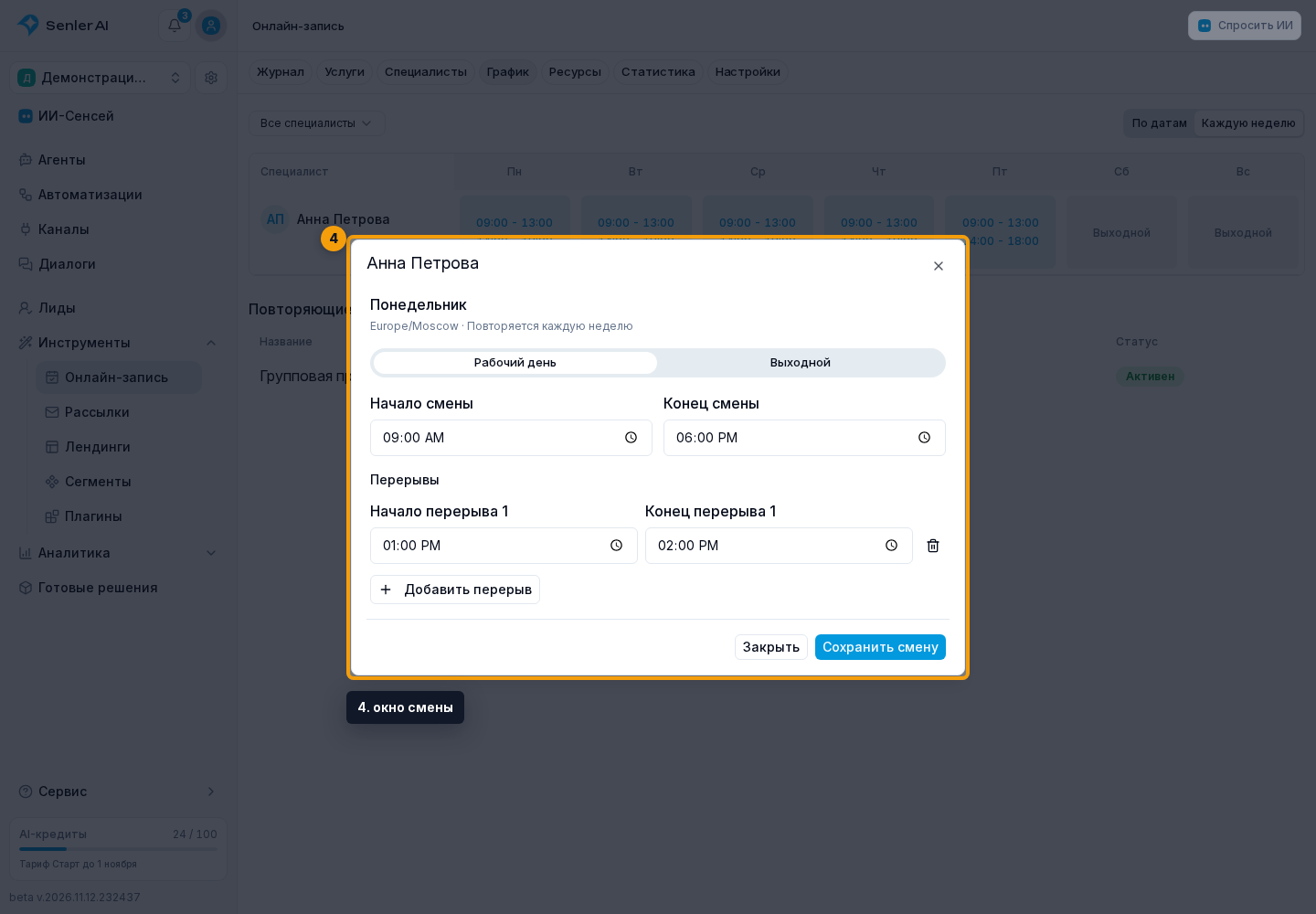
Чтобы убрать рабочие часы этого дня, выберите вкладку «Выходной». Перерывы должны находиться внутри смены и не пересекаться. В свободное рабочее время должны целиком помещаться длительность услуги и перерыв после неё.
Изменить отдельную дату
- Переключитесь на «По датам».
- Выберите неделю календарём или стрелками.
- Нажмите нужную дату в строке специалиста.
- Измените часы и перерывы либо выберите «Выходной».
- Нажмите «Сохранить смену».
Изменение относится только к выбранной дате и заменяет для неё обычный недельный график. Такая ячейка помечается «Изменён». Уже созданные записи этим не переносятся: для изменения посещения используйте журнал.
Повторяющиеся занятия
Ниже графика показаны серии групповых занятий. Откройте серию, чтобы изменить срок её действия или перейти к занятиям. Рабочий график специалиста сам по себе не создаёт групповые занятия: их нужно запланировать отдельно.