
Блоки и действия для лендингов
Зарегистрируйте блок или действие
Откройте своё приложение в разделе «Разработчикам» и выберите «Блоки лендинга». Таблица показывает название, тип и статус. Меню статуса включает или отключает элемент, многоточие открывает настройки и удаление.
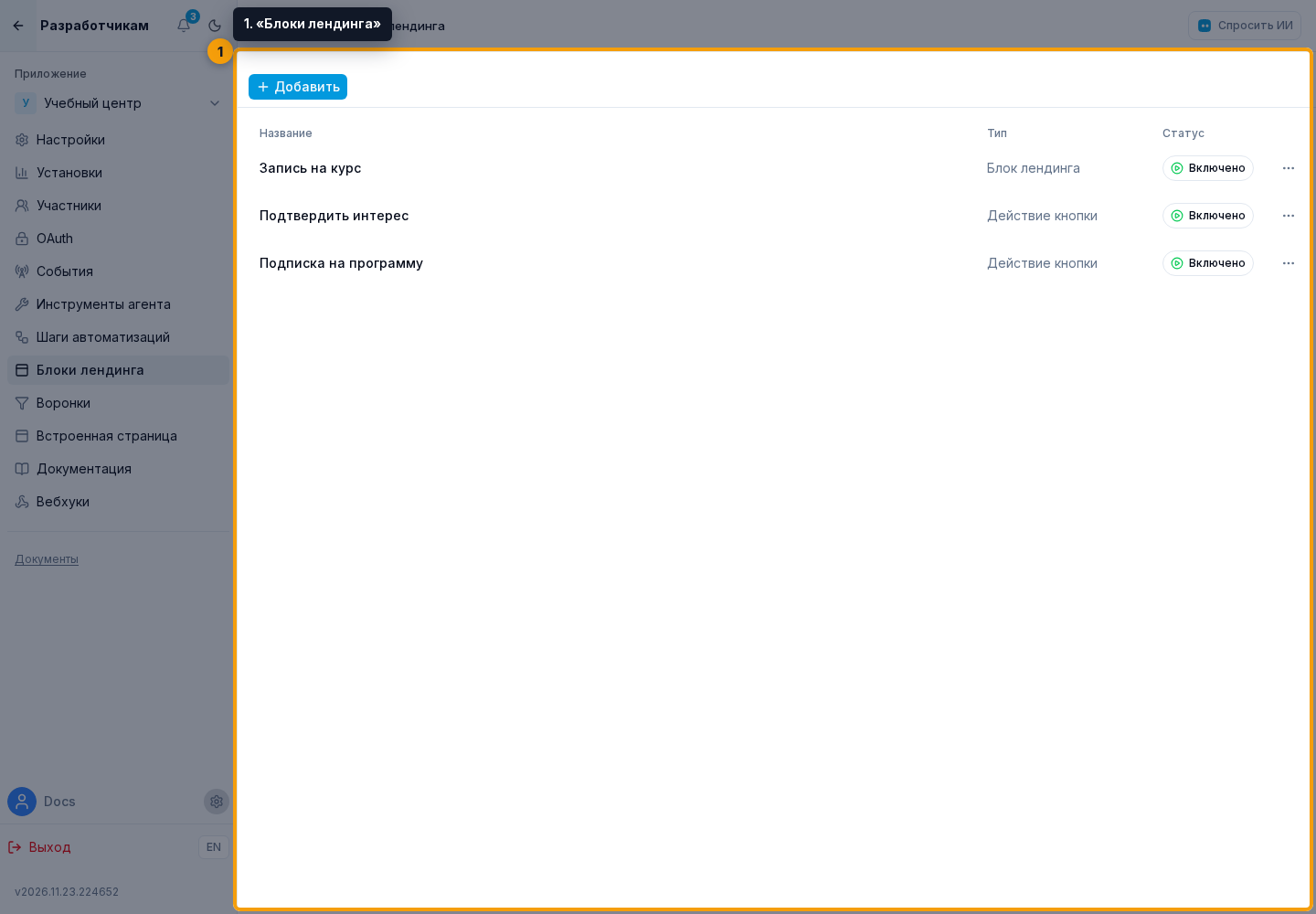
Нажмите «Добавить» или откройте строку, чтобы перейти на отдельную страницу настроек. Хлебные крошки возвращают к списку; последний пункт показывает название элемента.
- Выберите «Действие кнопки» или «Блок лендинга».
- Задайте название и постоянный ключ, например
answer. Ключ и тип после создания не меняются. - Для кнопки выберите «Подписка» или «Отдельное действие». Подписке адрес обработчика не нужен: приложение получает событие вступления в сегмент. Для отдельного действия укажите HTTPS-адрес POST-обработчика. Для блока укажите HTTPS-адрес страницы iframe.
- В «Настройке блока» выберите «Нет», «Встроенная страница» или «Параметры».
- Сохраните включённое определение. После подключения приложения к проекту оно станет доступно владельцу лендинга.
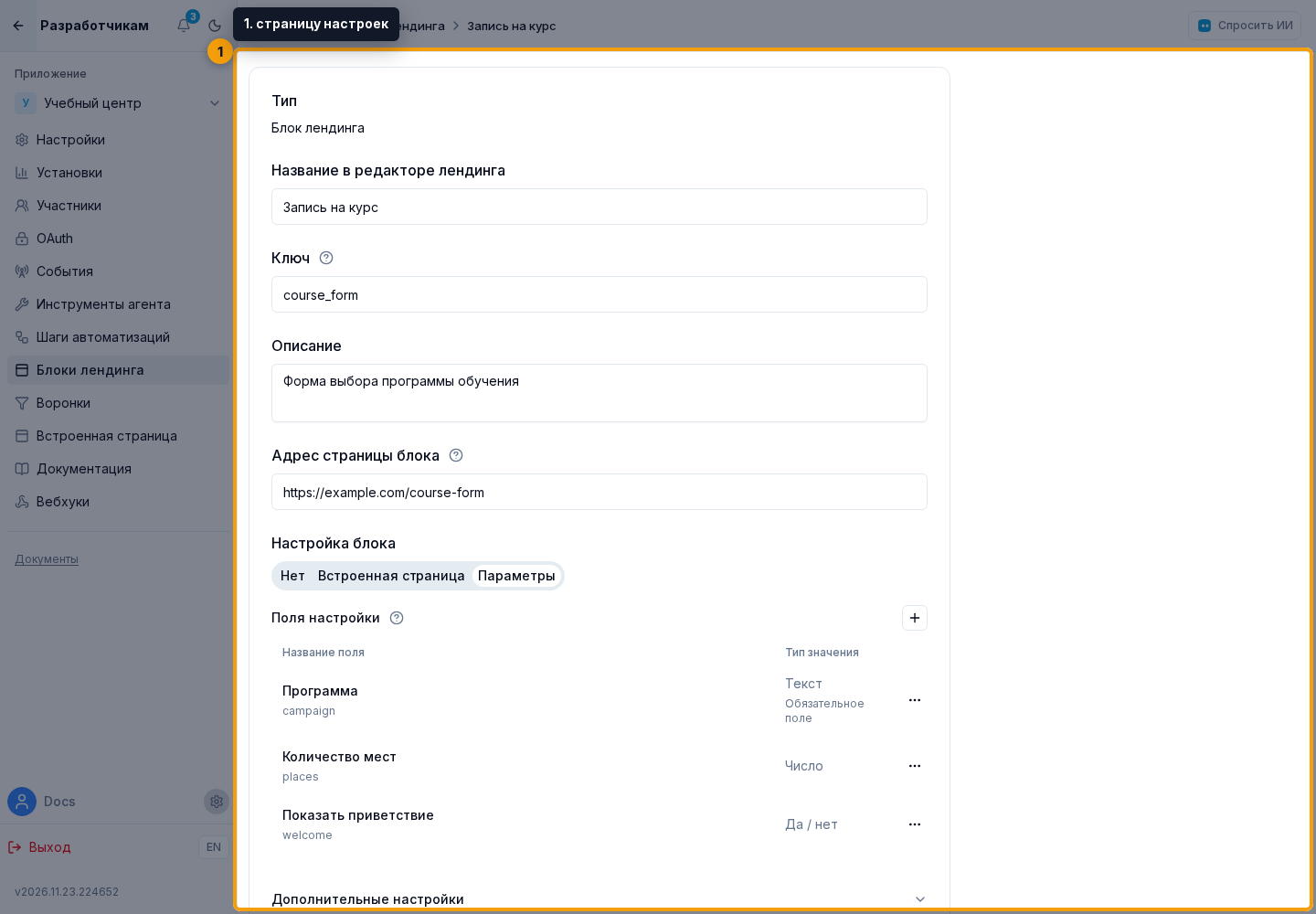
«Дополнительные настройки» по умолчанию свернуты и раскрываются при ошибке. Пояснения к полям доступны через «?». Изменение одного поля не снимает ошибки остальных. В приложении доступно до 50 определений, в каждом — до 30 полей настройки.
Добавьте поля настройки
Во вкладке «Параметры» список полей виден постоянно. Нажмите «+» с подсказкой «Добавить поле настройки» или откройте строку.
В окне поля укажите ключ, название, подсказку, тип «Текст», «Число» или «Да / нет» и обязательность. «Применить» переносит изменения в форму блока, «Отмена» отбрасывает изменения окна.
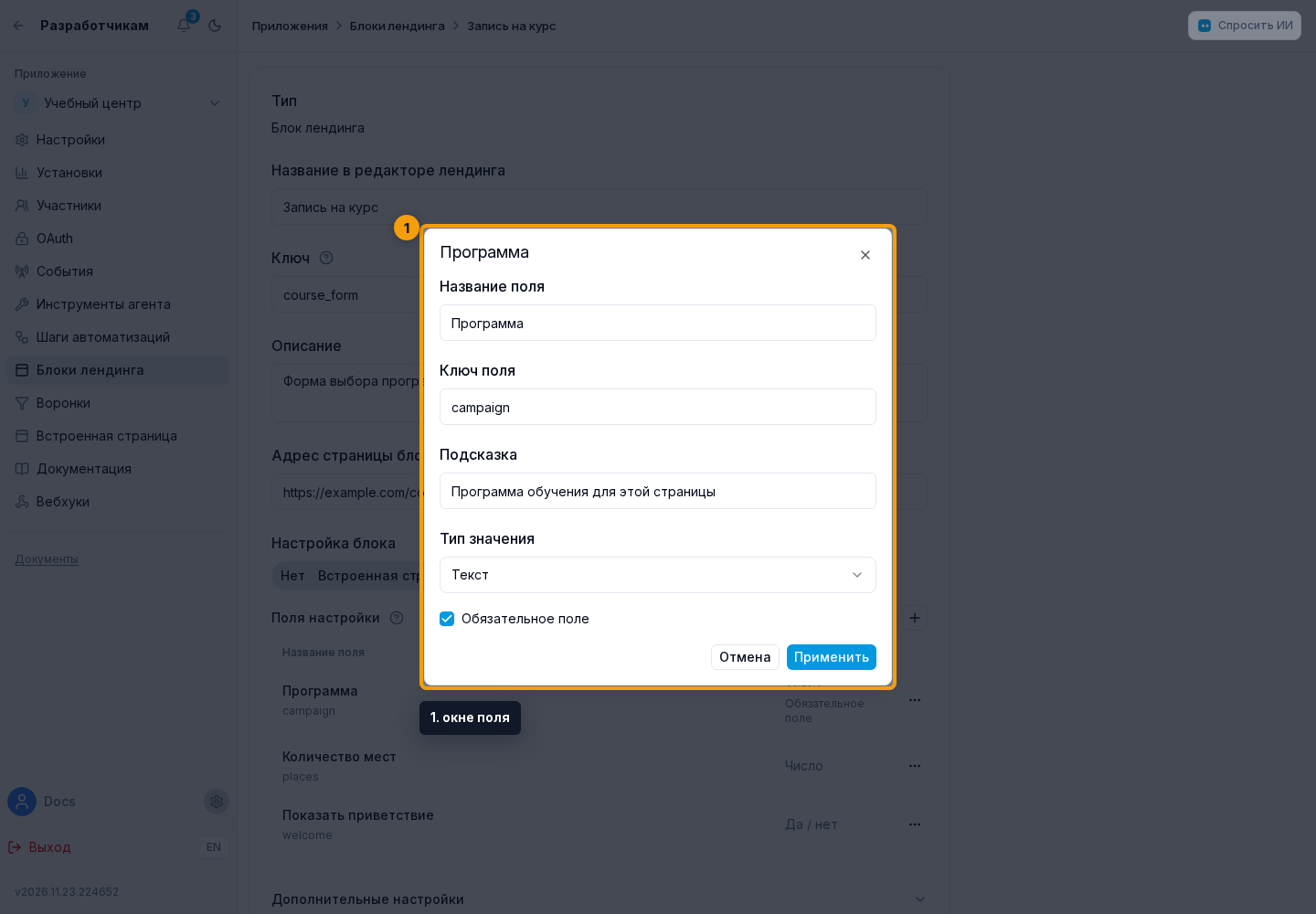
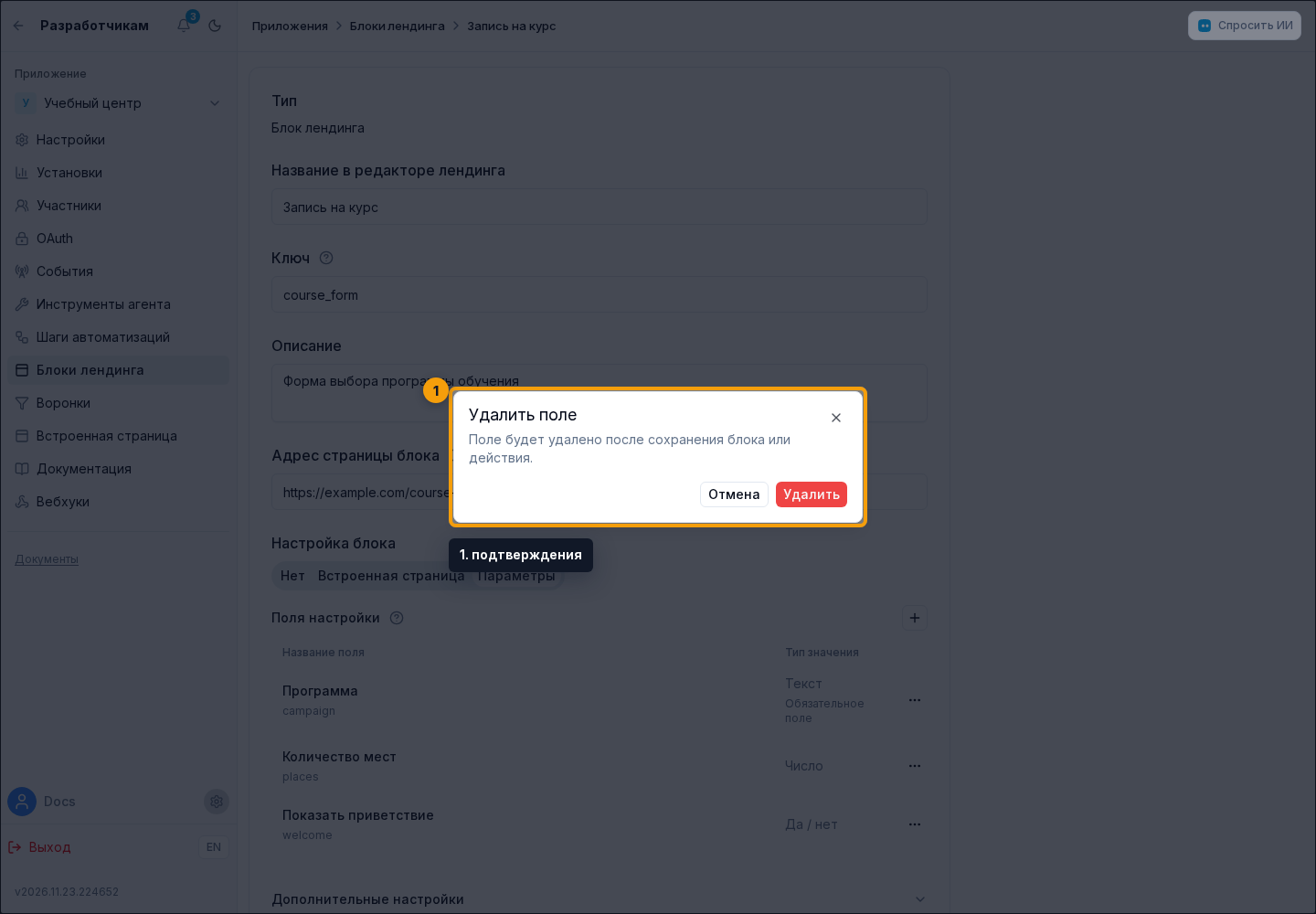
Удаление через многоточие требует подтверждения. После изменения списка сохраните сам блок: до этого поля не изменятся в определении приложения. Ошибки полей показаны в строках списка и в окне соответствующего поля.
Подключите встроенную форму
Режим сохраняется в configuration_mode: none, embedded или parameters. Для embedded заранее задайте адрес встроенной страницы в общих настройках приложения (embedded_page.url). Это страница настройки для владельца лендинга; frame_url по-прежнему открывает блок для посетителя. Включать отдельный пункт приложения в меню проекта для работы формы не требуется.
В редакторе лендинга кнопка «Настроить в приложении» открывает встроенную страницу в окне с авторизацией текущего пользователя. Bridge передаёт launch.type: 'landing_configurator', идентификаторы приложения, проекта и установки, component: { method_name, kind, title } и сохранённую configuration. Приложение рисует свою форму, например список реферальных программ по названию. Обработчик возвращает её значения по нажатию «Применить»:
bridge.onLandingConfiguratorSubmit(() => ({
  kind: 'landing_configurator',
  configuration: { campaign_label: selectedCampaign.label },
}));
Senler переносит результат в черновик блока или действия кнопки. «Отмена» закрывает окно без применения. Затем владелец сохраняет и публикует лендинг обычным способом. В настройках нельзя хранить секреты: они доступны в публичном лендинге. Режим настройки не определяет авторизацию посетителя и не меняет поведение самой кнопки.
Раздел регистрирует действие подписки, готовый обработчик или страницу. Код POST-обработчика и iframe разработчик размещает у своего приложения. Изменения определения применяются к дальнейшим вызовам; отключение или удаление прекращает его работу и на опубликованных лендингах. Уже сохранённые лендинги не удаляются. При смене режима кнопки заново выберите её действие в редакторе и опубликуйте лендинг.
Контракт регистрации и вызова
Для автоматической настройки доступны GET/POST /api/apps/:appId/landing-components и PATCH/DELETE /api/apps/:appId/landing-components/:componentId с правом can_manage_app_settings. Имя в подписанном вызове — landing__<key>. Эти действия не публикуются в MCP и не используют сессию управления проектом.
Режим кнопки хранится в обязательном поле button_mode: subscription или action; у iframe-блока это поле равно null. Для subscription владелец в редакторе выбирает действие приложения, сегмент и каналы подписки. В опубликованной кнопке сохраняется обычное действие subscribe_segment с дополнительной привязкой app. После успешного вступления в сегмент приложение с подпиской на вебхук segment_subscribed получает свои настройки в data.landing_app: { method_name, configuration }, а свой контекст из параметра a — в data.app_context, если он был передан. Эти поля не передаются другим приложениям или вебхукам проекта. Повторное нажатие уже подписанного посетителя не создаёт новое событие вступления. Отдельный HTTP-обработчик кнопки при подписке не вызывается.
POST-обработчик отдельного действия принимает { "configuration": { "poll_id": "..." }, "input": {} }. Поля configuration заполняет владелец лендинга; Senler берёт их из опубликованной версии, а не из запроса посетителя. Это публичные настройки до 16 КиБ, без паролей и секретов. input кнопки всегда пуст. Блок получает настройки через Bridge для отображения, а для серверных операций запрашивает их подписанное подтверждение, как показано ниже.
Неуказанное поле, false, 0 и пустая строка — разные значения. У флага можно выбрать «Не задано», «Да» или «Нет»; очистка числа удаляет поле из configuration. Незаконченные настройки можно сохранить в черновике. При публикации Senler проверяет конфигурацию по схеме приложения и указывает поле, которое нужно заполнить или исправить.
Владелец выбирает приложение по инструкции настройки лендинга. URL блока должен быть публичным HTTPS-адресом без credentials и фрагмента, на другом origin относительно лендинга. Разрешите встраивание на используемых доменах через HTTP-заголовки приложения. Страница загружается в iframe с sandbox="allow-scripts allow-same-origin allow-forms" и referrerPolicy="no-referrer". Изменение темы, языка и высоты работает через @senlerio/bridge версии 2.3.0.
Каталог GET /api/project-apps/landing-actions?project_id=... возвращает items и unavailable_apps. Каталог читается из настроек приложений без загрузки OpenAPI. Если определение приложения больше не проходит проверку адресов, действия остальных остаются в списке. Редактор показывает название недоступного приложения и кнопку повторной загрузки; сохранённые настройки этого приложения не удаляются.
Кнопка в режиме отдельного действия вызывает метод приложения напрямую; загрузка iframe его не вызывает. В режиме подписки работает вступление в сегмент и событие для приложения, описанные выше.
Подключите страницу блока
Код внутри iframe:
import { createSenlerBridgeClient } from '@senlerio/bridge';

const parentOrigin = new URLSearchParams(location.search).get('senler_parent_origin');
if (!parentOrigin || new URL(parentOrigin).origin !== parentOrigin) {
  throw new Error('Missing embedding origin');
}
const bridge = createSenlerBridgeClient({ parentOrigin });
const { launch } = await bridge.connect();
if (launch.type !== 'landing_block') throw new Error('Unexpected surface');
// launch.configuration — публичные настройки для отображения формы.
const operationId = crypto.randomUUID(); // Сохраните для повторов этой операции.
const { authorization } = await bridge.getLandingAuthorization();
const response = await fetch('/api/poll/answer', {
  method: 'POST',
  headers: { 'Content-Type': 'application/json' },
  body: JSON.stringify({ authorization, operation_id: operationId, answer: 'yes' }),
  credentials: 'omit',
  signal: AbortSignal.timeout(15000),
});
if (!response.ok) throw new Error('Could not save the answer');
getLandingAuthorization() направляет запрос через родительский лендинг в POST /api/public/landings/:landingPublicId/apps/:bindingId/authorize. Родитель добавляет свой app_token; iframe его не получает. bindingId — UUID блока приложения. Senler проверяет выбранный вариант текущей публикации, активное подключение и настройки блока, затем возвращает { authorization, expires_at }. Подтверждение действует 60 секунд и содержит подписанные настройки и контекст посетителя. Сам iframe передаёт его своему backend вместе с данными формы. Адрес запроса и формат ответа определяет разработчик приложения; Senler этот запрос не пересылает. Backend проверяет подпись подтверждения блока, используя секрет приложения. Часовой контекст родительской страницы становится недействительным после новой публикации; требуется обновить страницу.
Запросы к frame, authorize и execute принимают только несжатый JSON с общим размером тела до 32 КиБ, включая служебные и неизвестные поля. Senler ограничивает частоту запросов по IP, подключению приложения и посетителю, а также число одновременно выполняемых запросов. При превышении лимита сервер возвращает 429 с Retry-After и не ставит вызов в очередь. Если проверка лимита временно недоступна, возвращается 503. Повторяйте запрос после указанной задержки, сохраняя ID той же операции. Прямые запросы из iframe ограничивает backend самого приложения.
Обычная кнопка обращается в POST /api/public/landings/:landingPublicId/apps/:bindingId/execute. HTML-блок может вызвать опубликованное действие кнопки через window.SenlerLanding.runAppAction({ bindingId, operationId, input: {} }). Произвольный ID приложения, метод или binding iframe-блока передать нельзя. Предпросмотр редактора показывает заглушку и не выполняет действия приложения.
Обработчик кнопки возвращает { "data": { "saved": true }, "message": "Ответ сохранён" }. data обязателен и должен быть объектом; message — необязательный текст до 1000 символов. Время ожидания — 15 секунд, размер ответа — до 64 КиБ. Для повтора после потери ответа сохраняйте прежний operation_id; backend обязан обработать подпись и Idempotency-Key.
senler_parent_origin и данные Bridge задают транспорт и отображение, но не подтверждают права. Не авторизуйте серверные действия по этим данным. При requires_identity: true Senler допускает вызов только после проверки личности через подключённый мессенджер. Токены управления и секрет приложения не передаются в браузер.