
Тест кода
Кнопка «Тест» в шаге «Выполнить код» запускает текущий код на пробных данных. Можно проверить вычисления, сообщения из кода и выбор выхода. Изменения переменных, сегментов, воронок и назначений не применяются к проекту; следующие шаги автоматизации не запускаются.
Запустите проверку
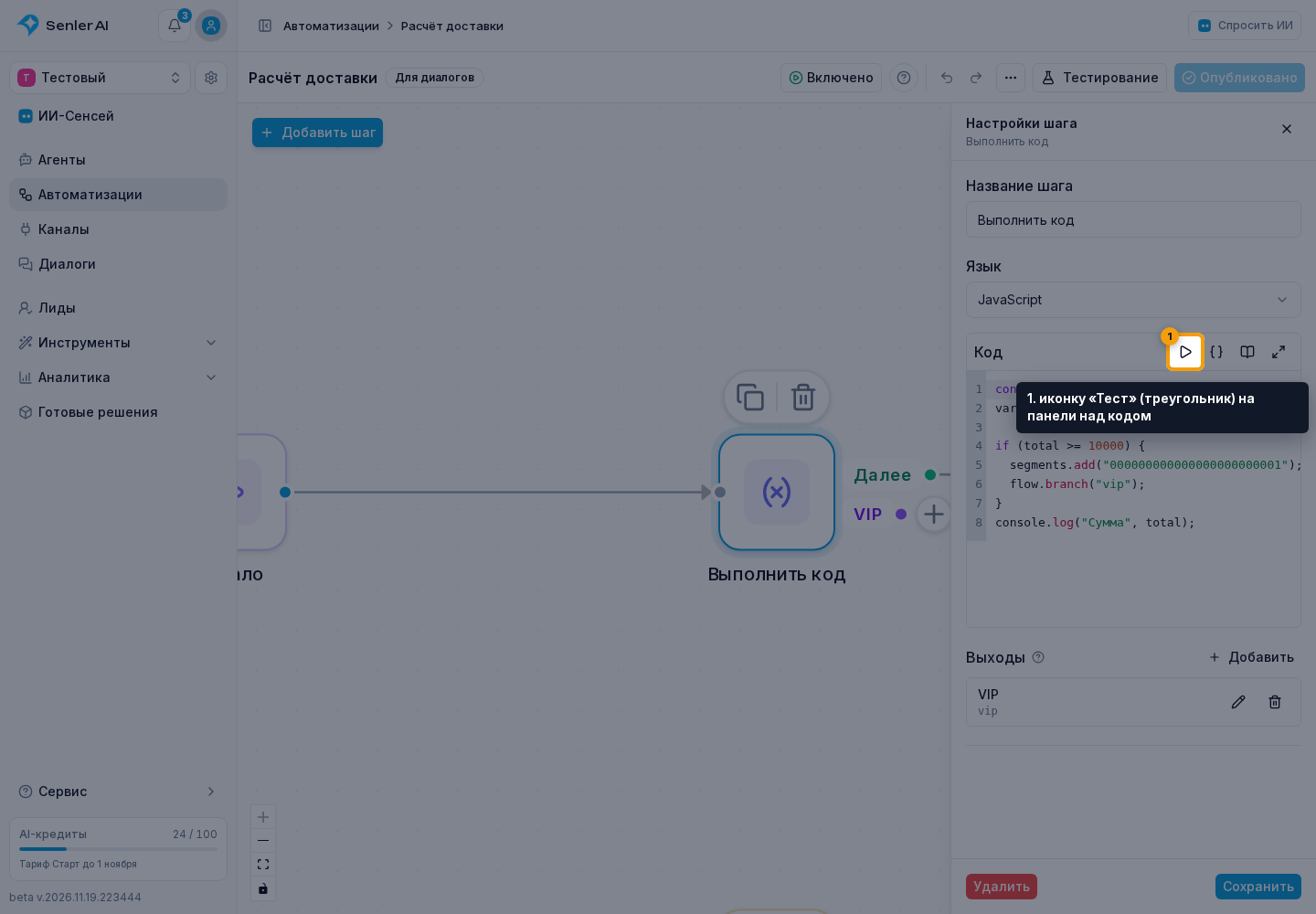
- Откройте шаг с кодом и нажмите иконку «Тест» (треугольник) на панели над кодом. Тест доступен и в большом окне редактора; он использует текущие правки, даже если автоматизация ещё не сохранена.
- В окне теста сразу начнётся первый запуск. Он использует начальные пробные данные: переменные пустые, лид и диалог условные. Реальные значения из проекта не подставляются.
- Посмотрите результат, затем при необходимости измените JSON в поле с данными. Под готовым результатом оно называется «Использованные данные», после правки — «Данные для теста».
- Нажмите «Запустить ещё раз», чтобы проверить код с новыми значениями.
Для расчёта скидки по переменной лида из расширенного примера добавьте в настройках шага выход с именем в коде vip и задайте такие данные:
{
  "variables": {
    "lead": { "total": 12000 },
    "process": {},
    "dialog": {},
    "project": {}
  },
  "segments": [],
  "funnels": {}
}
Результат покажет сообщение Сумма 12000 и выход с именем в коде vip — в окне отображается его название на схеме. Затем замените 12000 на 1000 и повторите тест: сообщение изменится на Сумма 1000, выход — на «Далее».
Что можно задать в данных
| Поле JSON | Что передаётся в код |
|---|---|
variables |
Пробные переменные по областям process, lead, dialog, project; код читает их через vars. |
context |
Данные lead, dialog и event. Например, context.lead.first_name. Для проверки процесса без лида задайте "lead": null и "dialog": null. |
segments |
Массив ID сегментов, в которых состоит пробный лид. По нему работает segments.has. |
funnels |
Объект, где ключ — ID воронки, а значение — ID этапа. По нему работает funnels.getStage. |
Переменные лида, диалога и проекта, в которые код записывает значения, тоже укажите в variables: их имена и типы в тесте берутся из этих пробных значений. Для новой переменной процесса это не требуется. Например, для числового счётчика score задайте "score": 0 в нужной области.
ID и данные в этом JSON описывают пробную ситуацию. Указание ID настоящего лида не загружает его данные. JSON должен быть корректным: используйте двойные кавычки, без комментариев и запятых после последнего элемента.
Прочитайте результат
В результате теста показаны:
- «Код выполнен» — скрипт успешно завершился, подготовленные действия прошли проверки теста. Рядом показано время получения результата, включая ожидание выполнения.
- «Сообщения из кода» — только то, что программа вывела через
console.logилиprint. Если таких вызовов нет, блок не показывается. Эти сообщения не отправляются лиду. - «Выход» — куда код направил бы процесс при обычном запуске. «Далее» означает, что дополнительный выход не выбран.
Чтобы увидеть вычисленную скидку, добавьте в конец примера console.log("Скидка:", vars.process.get("discount")) в JavaScript или print("Скидка:", vars.process.get("discount")) в Python. При сумме 12 000 появится Скидка: 10. Сам вызов set ничего не выводит в сообщения.
При ошибке прочитайте её текст и указанную строку кода, если она доступна. Исправьте код или пробные данные и повторите тест. Если сервис занят или тест не дождался выполнения, повторите его позже.
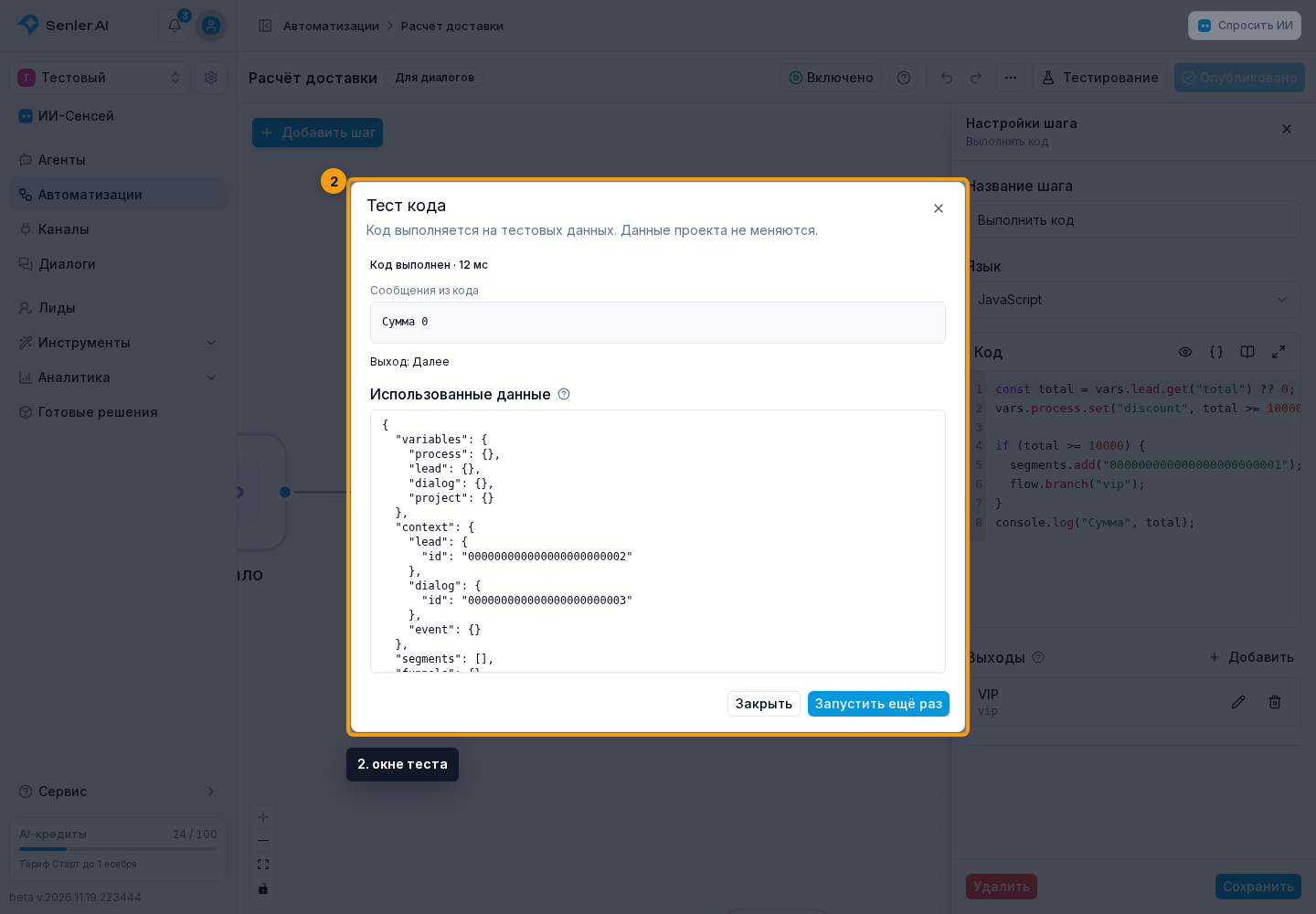
После изменения кода или пробных данных прежний результат становится неактуальным. При повторном открытии окна без изменений может отображаться уже полученный результат; для нового запуска нажмите «Запустить ещё раз». «Закрыть» закрывает окно, не публикуя автоматизацию.
Успешный тест не подтверждает, что указанные сегменты, этапы и агенты существуют в проекте. Наличие объектов, реальные типы переменных и применение действий проверяются при обычном запуске. Для проверки всей цепочки запустите отдельный процесс с тестовым лидом, учитывая реальные изменения данных. Подробнее — проверка автоматизации.