
Запись на лендинге
Посетитель лендинга может выбрать услуги, специалиста или занятие, время и количество мест, затем оставить контакты. Сначала подготовьте активные услуги и расписание.
Форма на странице
- В редакторе лендинга добавьте блок «Онлайн-запись».
- Выберите блок записи в предпросмотре и откройте редактирование блока.
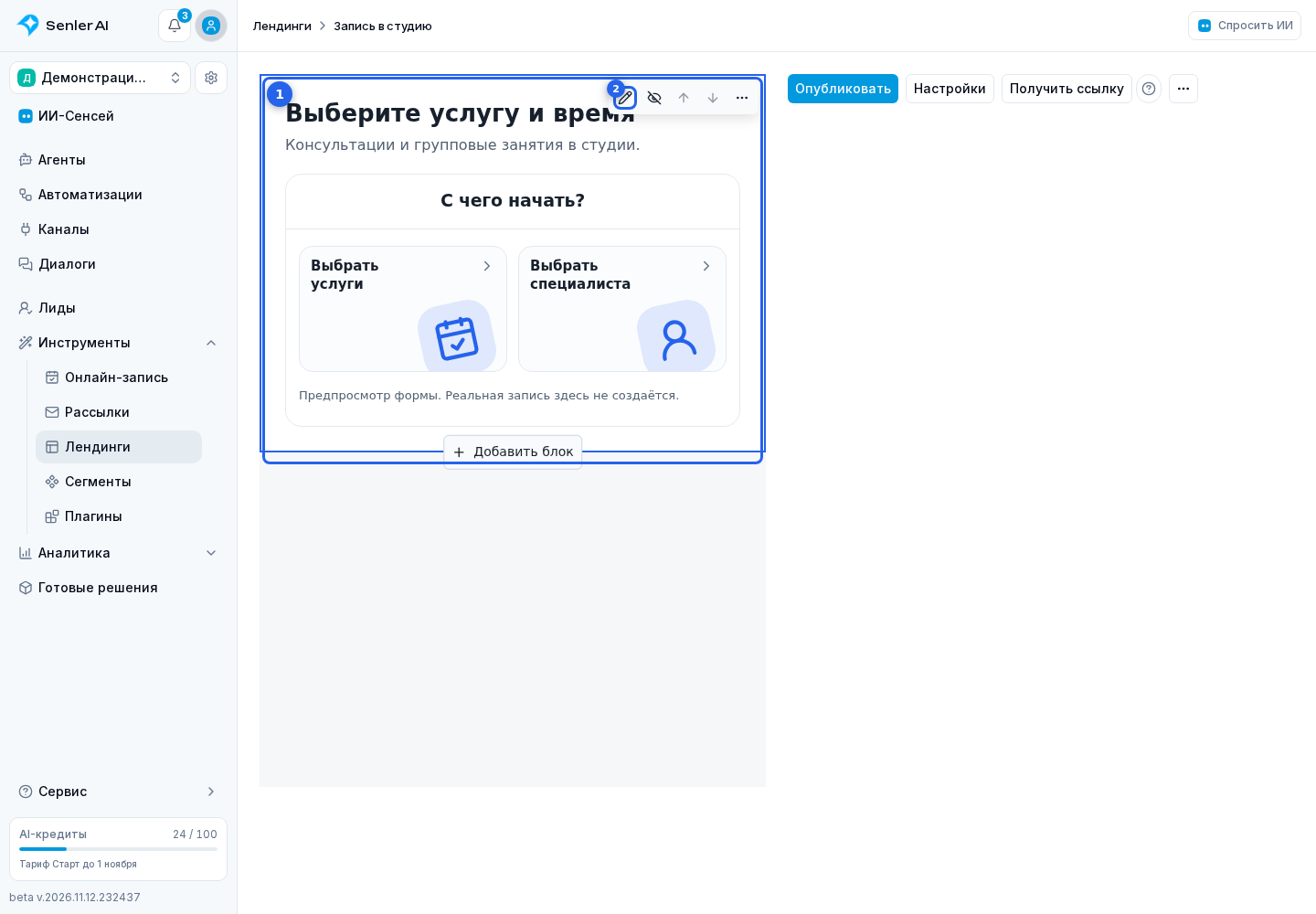
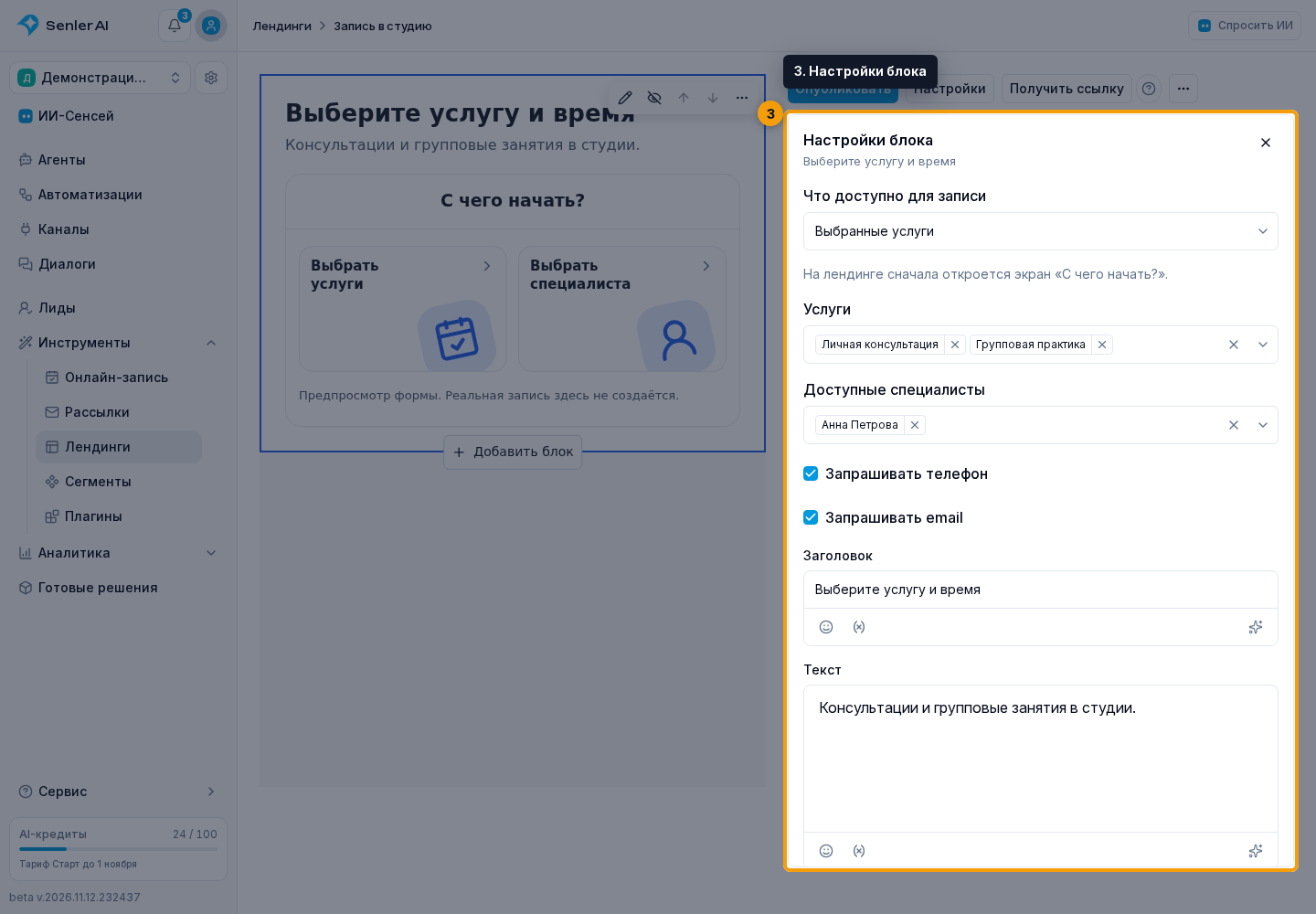
- В поле «Что доступно для записи» выберите все услуги, выбранные услуги, одну услугу или конкретное групповое занятие. Для всего каталога и выбранного набора посетитель начинает с экрана «С чего начать?». Для конкретной услуги или занятия уже заданные шаги пропускаются.
- При необходимости ограничьте специалистов.
- Включите телефон, email или оба поля. Хотя бы один способ связи обязателен.
Настройки блока содержат текст над формой и параметры записи. Предпросмотр показывает начало формы в составе лендинга; он не создаёт настоящих записей.
Открытие кнопкой
В обычной кнопке выберите действие «Онлайн-запись» и задайте услуги или занятие. Такое же действие доступно кнопке карточки товара.
Кнопка открывает окно записи; отдельный блок записи на странице не нужен. Разные кнопки могут вести к разным услугам или занятиям. Оформление кнопки настраивается в её собственных параметрах.
Публикация и запись клиента
Опубликуйте лендинг и откройте его публичный адрес. Посетитель видит только разрешённые этой формой услуги, специалистов и занятия, доступные на лендинге.
- На экране «С чего начать?» выберите «Выбрать услуги» или «Выбрать специалиста». Во втором случае каталог ограничится услугами выбранного специалиста.
- Выберите услугу. В каталоге доступны поиск и раскрытие описания по кнопке «Подробнее». Несколько индивидуальных услуг можно объединить в один визит: до 10 разных услуг подряд у одного специалиста. Групповое занятие выбирается отдельно. Если ни один специалист не оказывает весь набор, измените выбор. В списке видны категории и загруженные фотографии услуг. Для групповой услуги точные цену и длительность смотрите после выбора конкретного занятия: разные занятия одной услуги могут отличаться.
- Для индивидуального визита выберите специалиста либо «Любой свободный специалист», затем дату и время. Если на выбранное время доступны несколько специалистов, форма предложит выбрать одного. Доступность учитывает длительность всех выбранных услуг, перерывы и занятость ресурсов.
- Для групповой записи выберите занятие и число мест. При доступном листе ожидания можно оставить заявку без резервирования места.
- Проверьте состав визита, специалиста, время и стоимость. Введите имя и включённые в форме контакты, затем нажмите «Записаться».
Дождитесь результата: «Вы записаны», «Заявка ожидает подтверждения» или «Вы в листе ожидания». Последний статус не резервирует место. Если время уже заняли, форма предложит выбрать другой вариант.
Если после отправки предлагается «Проверить результат», эта кнопка проверяет прежнюю попытку, а не создаёт новую запись. Используйте её и после восстановления соединения. Пока результат неизвестен, не начинайте запись заново. Для другого посещения нажмите «Создать ещё одну запись» после подтверждённого результата.
При возвращении на страницу или восстановлении соединения форма проверяет актуальные время, специалиста и статус сохранённого визита. Она может показать подтверждение, ожидание, отмену, отметку прихода, завершение визита или неявку. Если услуги визита имеют разные статусы, время или специалистов, сведения показаны отдельно по услугам.
«Не удалось получить актуальные данные записи» не означает отмену. Нажмите «Проверить статус записи» и дождитесь ответа. Если сохранённую попытку не удалось найти, сначала используйте «Проверить результат»; «Заполнить форму повторно» позволяет заново ввести данные этой попытки.
Когда время предыдущего визита прошло, форма подготавливает новую запись. Команда «Создать ещё одну запись» также заново проверяет доступность формы и услуг. Если лендинг обновился, форма пытается получить актуальные настройки; при повторном изменении нажмите «Повторить». Если запись через эту форму закрыта, выберите другой доступный способ связи с организацией.
Если предлагается «Обновить страницу», воспользуйтесь этой кнопкой. Пока результат прежней попытки неизвестен, не создавайте независимую запись.
Подключить сообщения о записи
После сохранения записи форма может предложить подключить уведомления через доступный канал Telegram, VK или MAX. Ввод телефона или email сам по себе не разрешает отправку сообщений в мессенджер.
- Выберите предложенный мессенджер. Если канал один, нажмите «Открыть Telegram», «Открыть VK» или «Открыть MAX».
- Для Telegram и MAX запустите бота; для VK отправьте сообщение сообществу. В мини-приложении VK разрешение сообщений может запрашиваться непосредственно при записи.
- Вернитесь к форме и дождитесь «Канал для уведомлений подключён». При задержке используйте «Проверить подключение» или «Повторить подключение», если эта кнопка появилась.
Ошибка подключения сообщений не отменяет сохранённую запись. Повторяйте подключение к ней, а не создание визита. Доступность канала зависит от подключений проекта и настроек лендинга.
Для подтверждений и напоминаний настройте автоматизацию по событию «Подключены уведомления о записи». Само разрешение сообщений не создаёт текст подтверждения или расписание напоминаний. Полный пример приведён в статье «Барбершоп „Форма“».