
Журнал записей
На вкладке «Журнал» есть два режима:
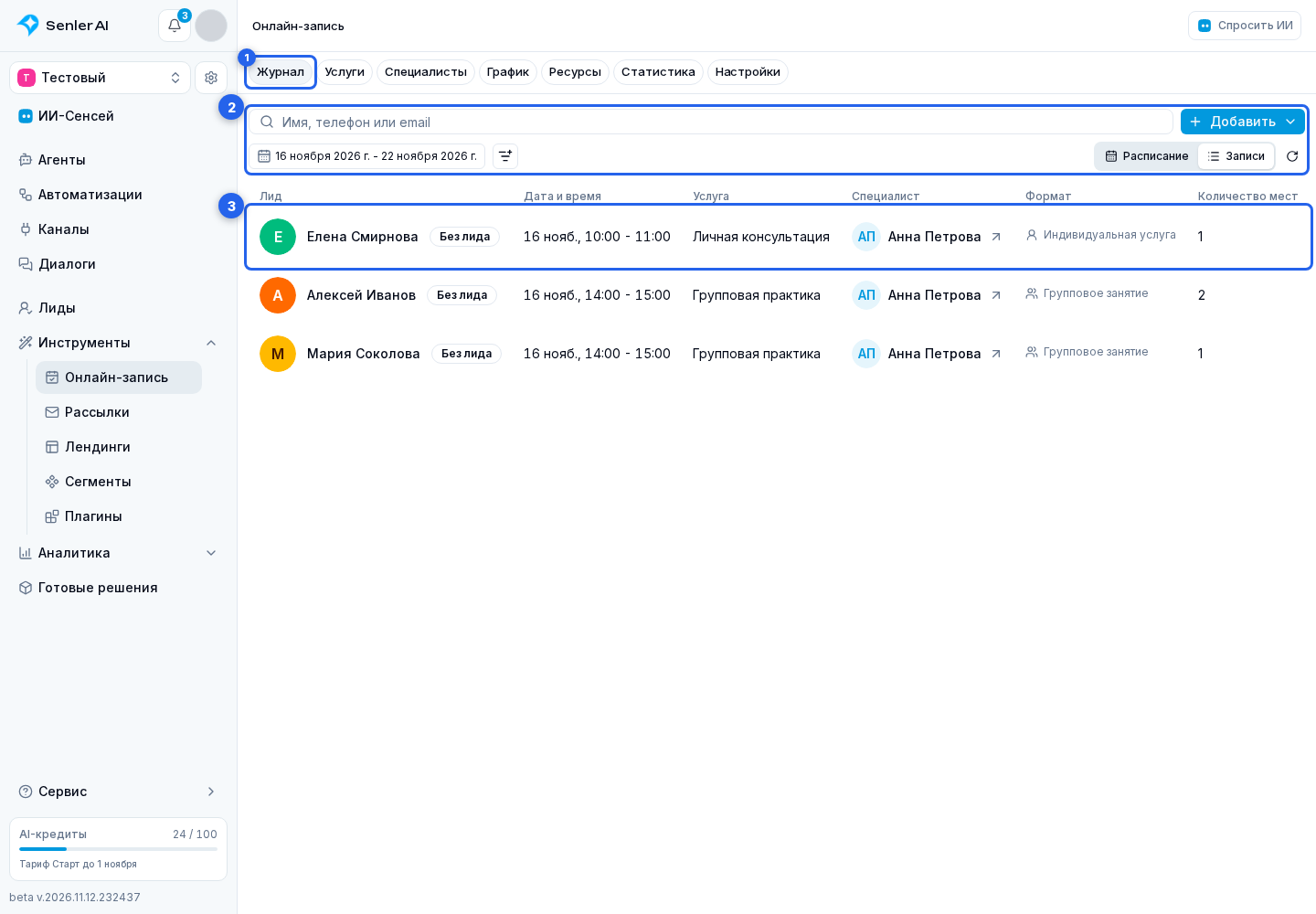
- Расписание: индивидуальные приёмы и запланированные групповые занятия на день или неделю. Каждое групповое занятие показано одной карточкой.
- Записи: таблица записавшихся клиентов. Одна строка соответствует записи клиента на услугу; само групповое занятие отдельной строкой сюда не добавляется.
В столбце «Лид» показаны имя и аватар связанного лида, если есть доступ к просмотру лидов. Если привязки нет, отображаются имя из записи и пометка «Без лида». Остальные данные находятся в отдельных столбцах; на узком экране таблица прокручивается по горизонтали.
Найти запись
При первом открытии журнал показывает «Расписание» на неделю. Для поиска клиента по таблице выберите «Записи» в панели журнала.
Панель журнала позволяет выбрать период, найти клиента по имени или контактам и переключить вид списка. Для одного периода доступно не более 31 дня.
Нажмите «Добавить фильтр», чтобы выбрать услугу, специалиста или статус. Крестик рядом с фильтром убирает его. Поиск и выбранные условия сохраняются в адресе страницы.
Нажмите строку клиента, чтобы открыть найденную запись.
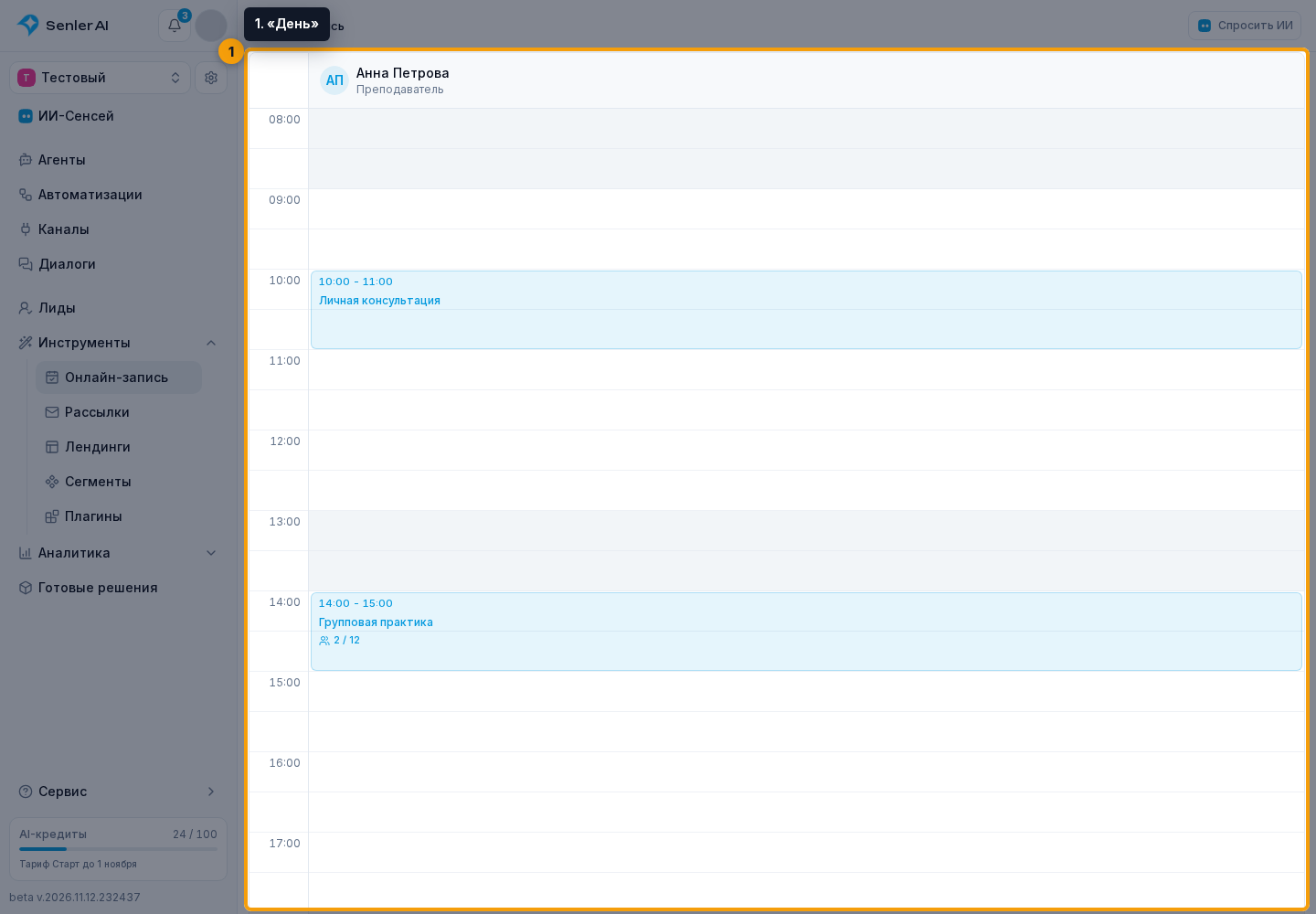
День и неделя
В «Расписании» выберите «День»: время идёт сверху вниз, специалисты и ресурсы показаны по столбцам. Высота записи соответствует длительности. Серым отмечены нерабочее время и перерывы. У группового занятия видно число занятых мест и вместимость. Нажмите приём или занятие, чтобы открыть его карточку.
Для индивидуального приёма можно нажать свободную ячейку рабочего времени. Форма откроется с выбранными специалистом, датой и временем; доступность проверяется по выбранной услуге. После этого заполните данные клиента и сохраните запись.
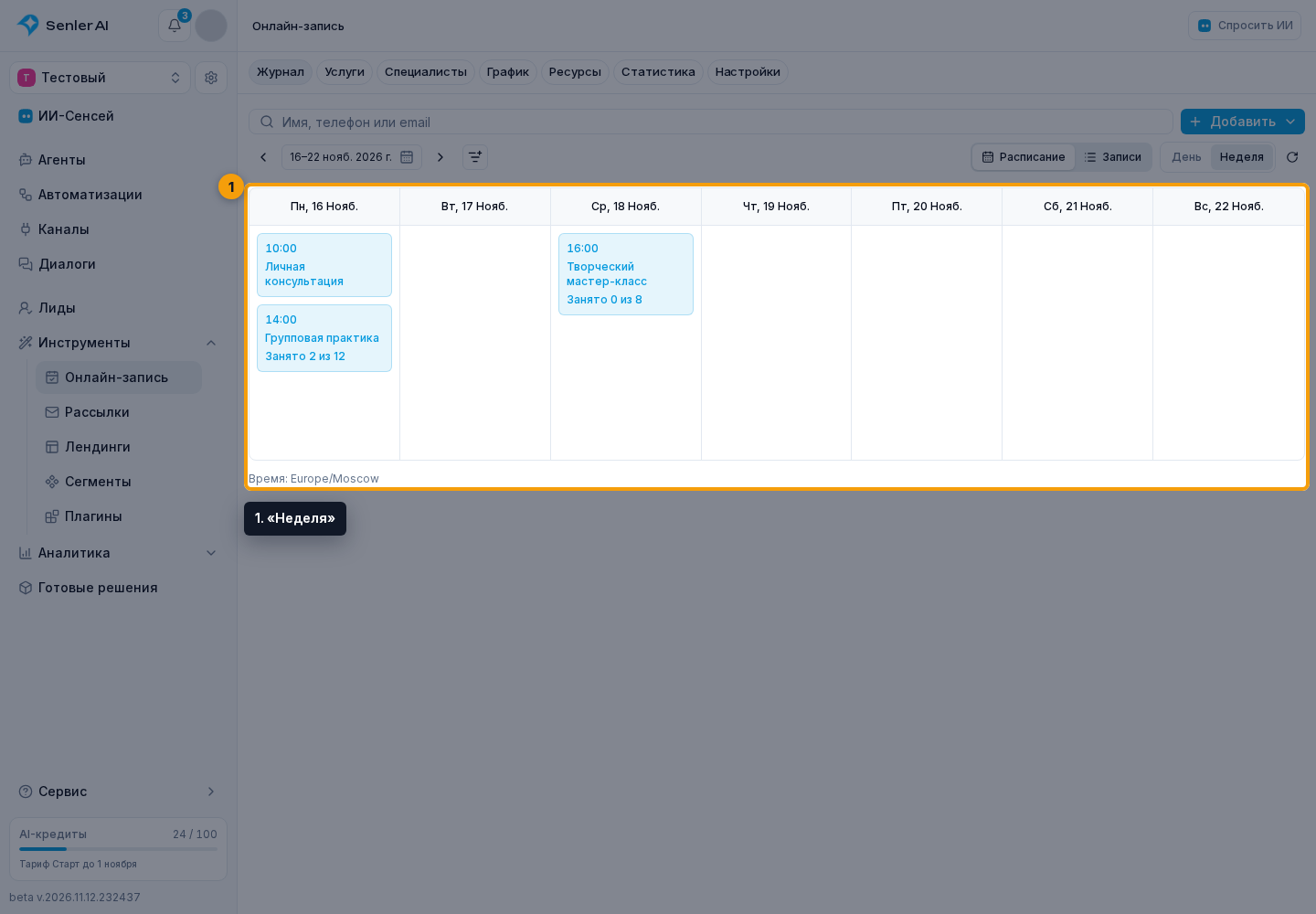
В режиме «Неделя» занятия распределены по семи датам. Нажатие на дату открывает её дневную сетку. В выборе недели показан диапазон с понедельника по воскресенье. Нажмите его и выберите любой день нужной недели: в календаре выделяется вся неделя. Стрелки переключают день или целую неделю в зависимости от режима. На узком экране сетка прокручивается по горизонтали внутри раздела.
Поиск по имени, телефону или email и фильтры услуги, специалиста и статуса работают в «Записях» и «Расписании». Без поиска по клиенту и фильтра статуса в расписании видны и занятия, на которые ещё никто не записался. При поиске клиента или выборе статуса остаются занятия с подходящими записями. Отменённые занятия видны с пометкой «Отменено», пока выбранный фильтр статуса их не исключит.
Переключение между «Расписанием» и «Записями» сохраняет фильтры и период таблицы. При возвращении в расписание восстанавливаются выбранные день или неделя и дата. Если дата календаря ещё не выбрана, используется первая дата с записью в периоде таблицы. Неделя идёт с понедельника по воскресенье. «Сбросить фильтры» убирает условия поиска, сохраняя выбранные даты.
Участники группового занятия показаны последним блоком его карточки. Открытие записи участника не переключает журнал и не добавляет в него фильтры.
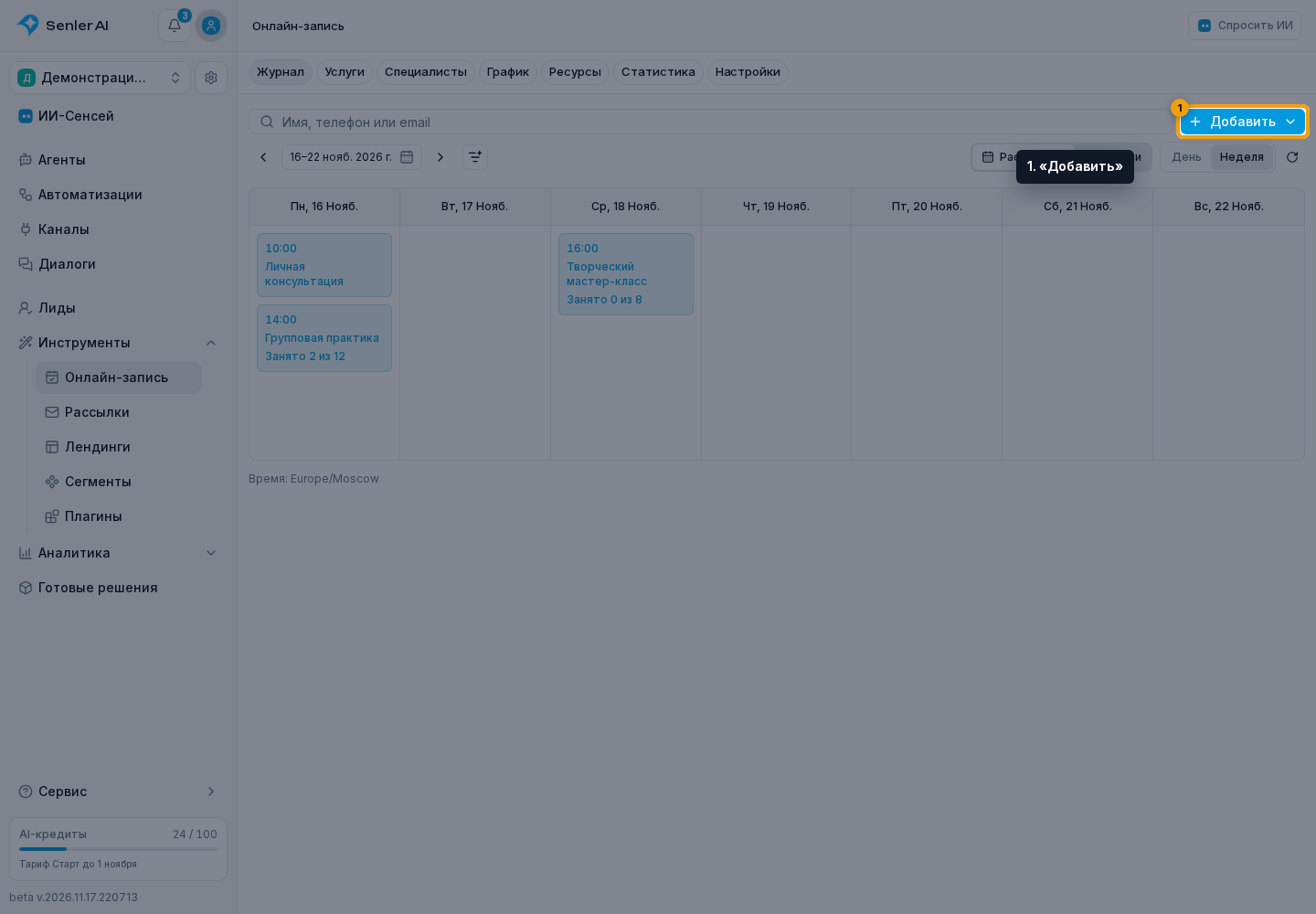
Записать клиента
- Нажмите «Добавить» и выберите «Записать клиента».
- В форме записи выберите услугу, специалиста, дату и доступное время.
- Заполните имя и контакты клиента. При необходимости выберите существующего лида через поиск; для этого нужен доступ к просмотру лидов. Ввод телефона или имени сам по себе не связывает запись с лидом.
- Нажмите «Записать».
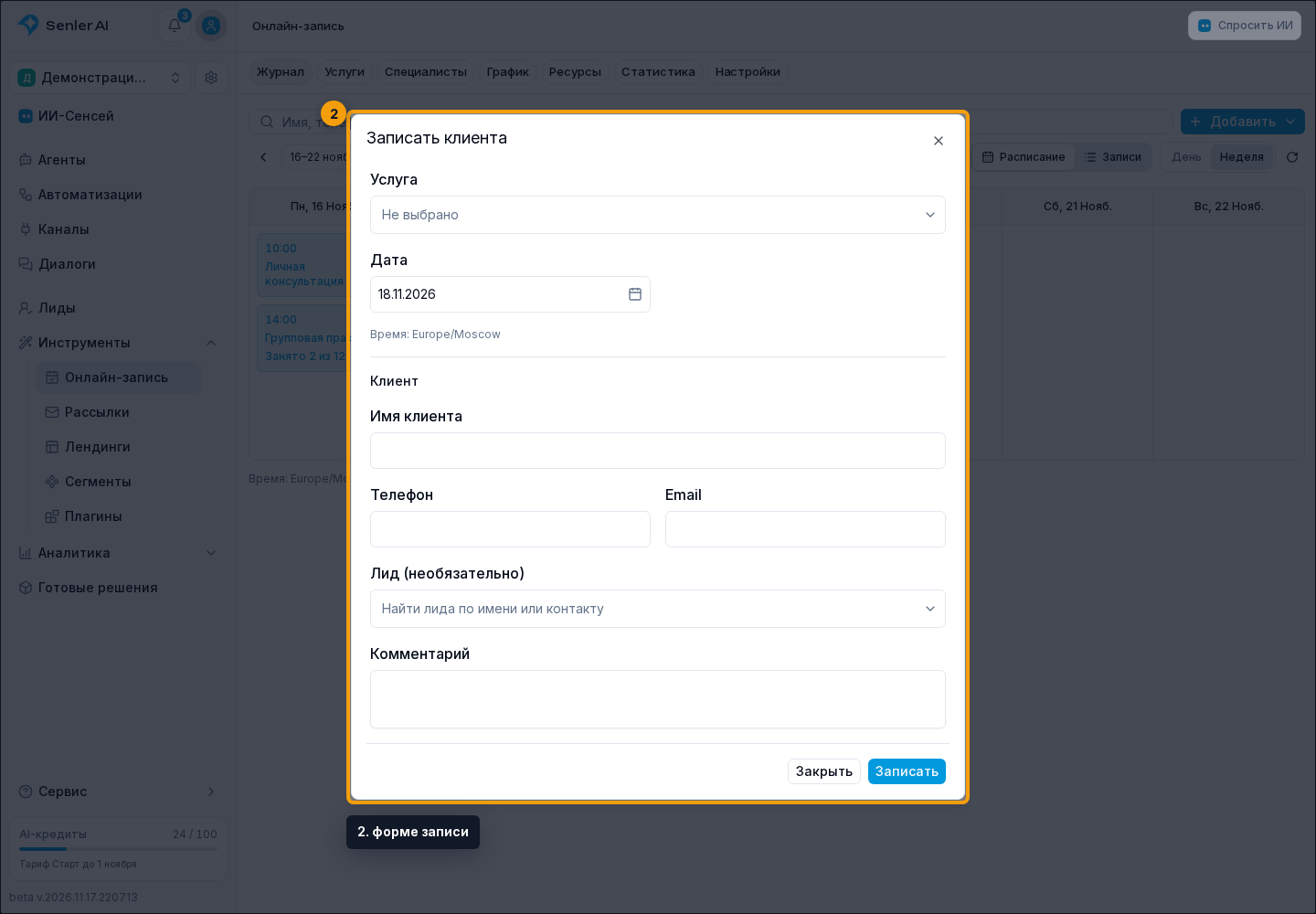
Для групповой записи откройте занятие в расписании и нажмите «Записать клиента» над списком участников в его карточке.
Ручная запись сотрудника сразу подтверждается. Можно выбрать время ближе к началу или дальше горизонта из настроек клиентской записи. Время должно быть в будущем; график, занятость специалиста, ресурсы и свободные места проверяются. Заявка в лист ожидания остаётся в ожидании и не занимает места.
Изменить запись
Карточка записи предлагает действия в зависимости от текущего статуса: подтвердить, отметить приход, завершить посещение, отметить неявку, перенести или отменить. Для групп можно изменить число мест либо перевести клиента из листа ожидания в запись. Основное действие показано отдельной кнопкой, остальные доступны в меню «Ещё». «Клиент пришёл» отмечает приход, но не завершает услугу; «Завершить» означает, что услуга оказана.
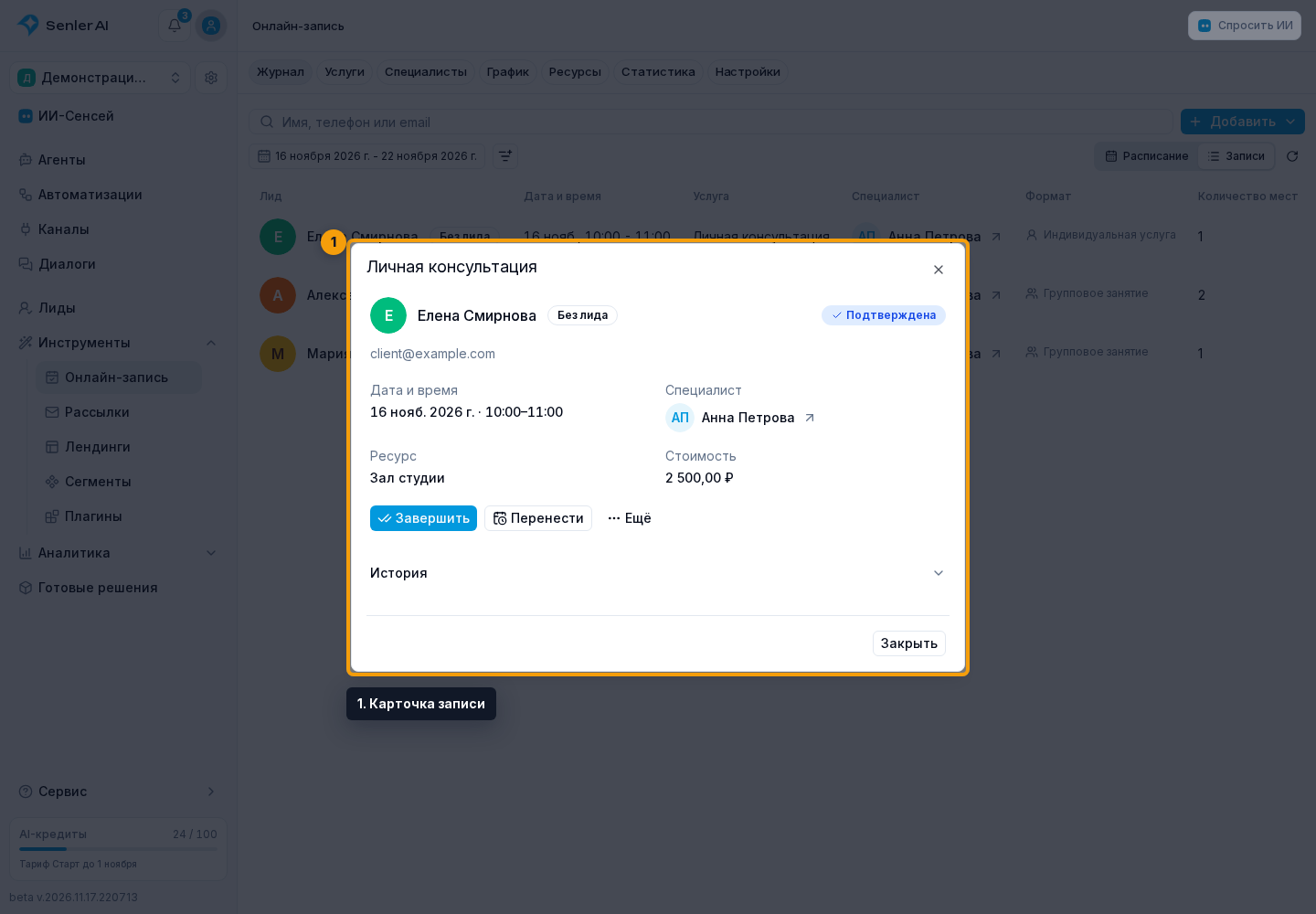
При переносе выберите новое время; для групп выберите другое занятие той же услуги. Если место заняли, исходная запись сохраняется. У индивидуальной записи учитываются её сохранённые длительность и перерыв, даже если настройки услуги изменились.
Завершённую, отменённую запись и неявку нельзя перенести, изменить по количеству мест или вернуть в активный статус.
История и проверка результата
Раскройте «Историю» в карточке записи или занятия. В ней видны прежние и новые значения, включая время, специалиста и ресурс. После переноса в другое занятие сохраняется история занятий за время участия клиента в них.
Если после отправки форма предлагает «Проверить результат», используйте эту кнопку: результат операции ещё неизвестен. Проверка не создаёт вторую запись. Она остаётся доступной после закрытия и повторного открытия той же формы в текущей вкладке браузера.
Если сохранённый запрос не читается, обратитесь в поддержку до повторного действия. Если после обновления приложения прежний запрос нельзя повторить, продолжайте проверять его результат. Не очищайте данные вкладки и не создавайте запись заново, пока не выяснен результат первой попытки.