
Приложение на лендинге
Приложение может добавить на лендинг собственный блок или действие кнопки. Сначала подключите приложение к проекту. В списке доступны только включённые определения, которые разработчик подготовил для лендингов.
Добавьте блок приложения
- В редакторе блоков добавьте «Приложение».
- В области блока нажмите кнопку редактирования с карандашом.
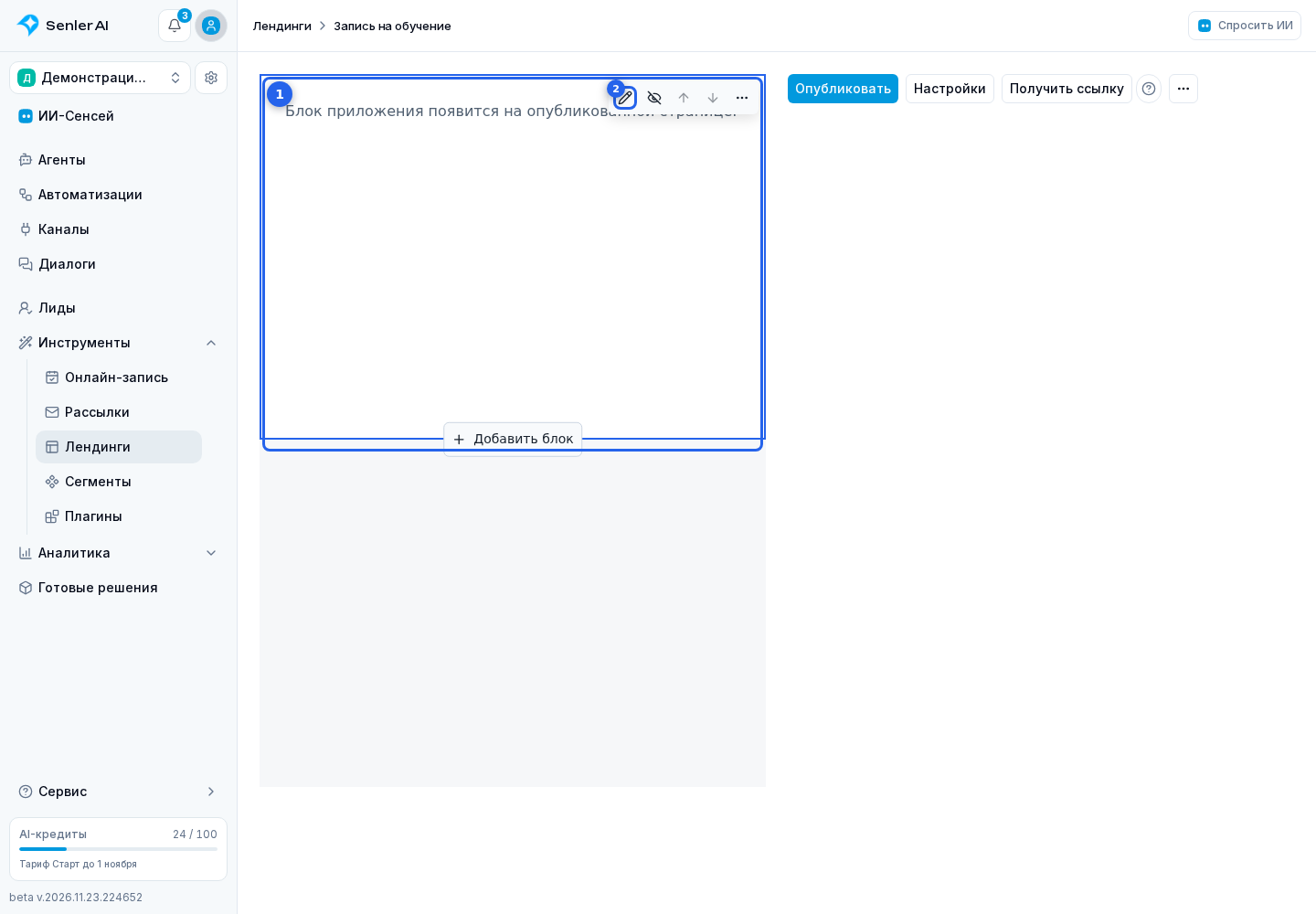
- В настройках блока выберите приложение и нужный блок. Варианты подписаны названием приложения и блока.
- Заполните параметры, если они предусмотрены. Укажите высоту блока от 100 до 2000 пикселей.
- Закройте настройки блока и опубликуйте лендинг.
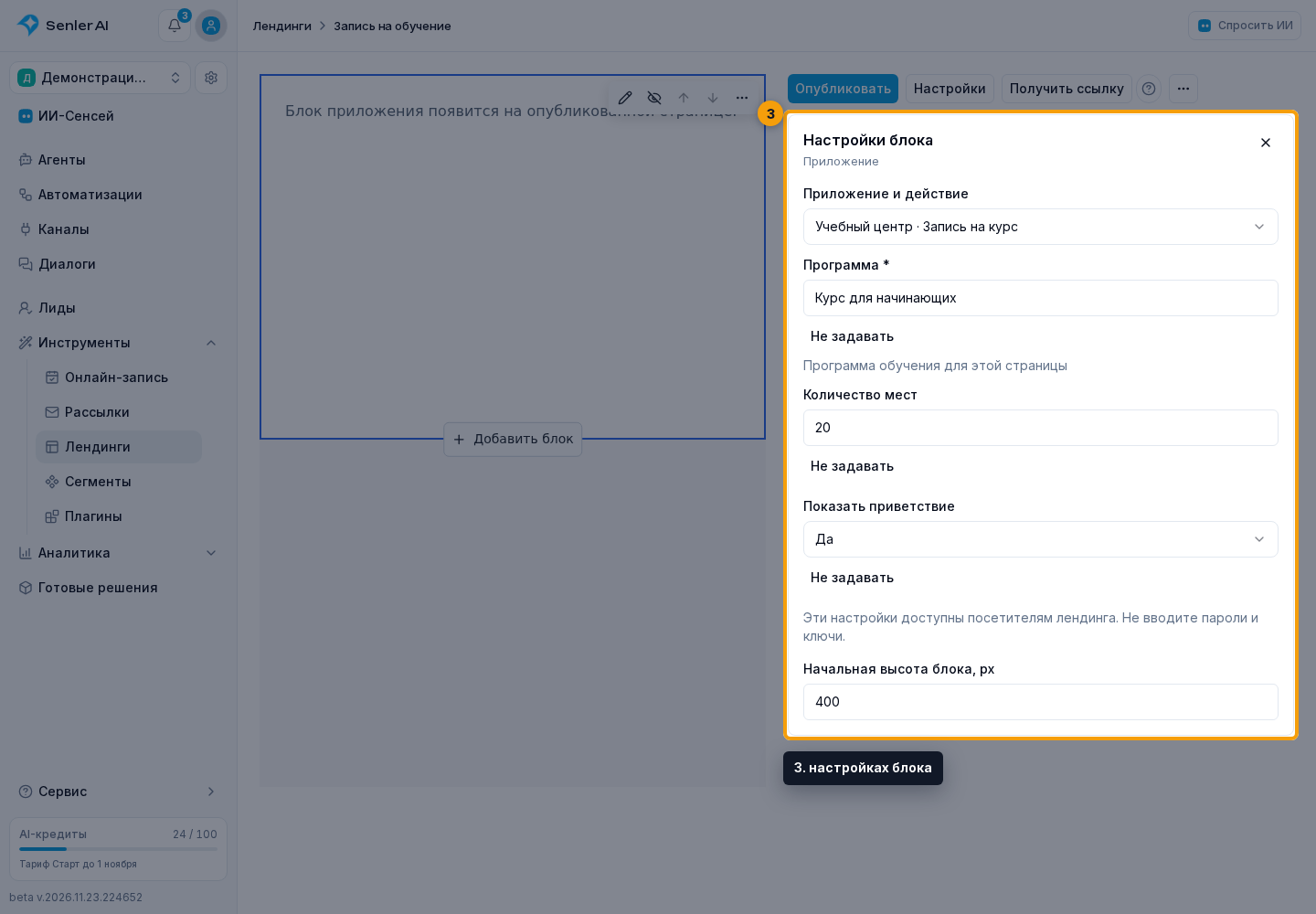
В редакторе показывается заглушка блока. Работу страницы приложения проверяйте на опубликованном лендинге.
Настройте действие кнопки
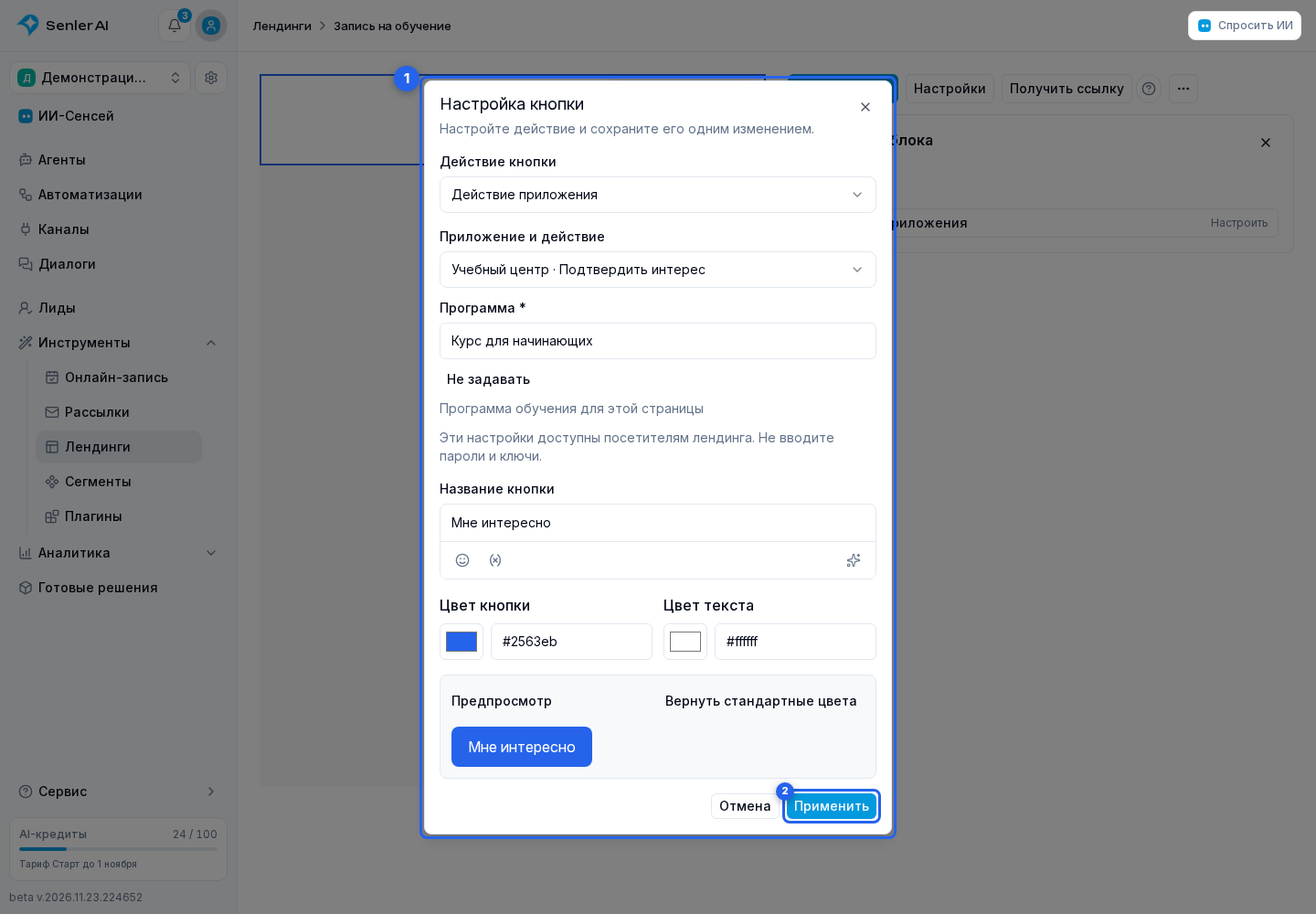
Откройте настройки кнопки по обычной инструкции и выберите «Действие приложения», затем приложение и нужное действие.
- Если разработчик выбрал режим подписки, дополнительно укажите сегмент и каналы подписки. После успешного вступления приложение получает событие с настройками этой кнопки. Повторное нажатие уже подписанного посетителя не создаёт новое событие вступления.
- Отдельное действие вызывает приложение по нажатию. Оно само по себе не подписывает посетителя на сегмент.
Заполните параметры приложения и нажмите «Применить». Сохраните и опубликуйте лендинг. Предпросмотр редактора не выполняет действие приложения.
Заполните параметры
Способ настройки задаёт разработчик приложения:
- Без дополнительных настроек — достаточно выбрать блок или действие.
- Обычные поля — заполните текст, число или «Да / нет». «Не задано» отличается от «Нет», а пустое числовое поле — от нуля. Кнопка «Очистить» убирает значение.
- Встроенная форма — нажмите «Настроить в приложении», заполните форму и нажмите «Применить» в окне. «Отмена» закрывает её без применения. Закройте настройки блока или примените настройки кнопки.
Параметры доступны на публичном лендинге: не вводите пароли и секретные ключи. Незавершённые настройки можно сохранить в черновике; при публикации обязательные поля проверяются, и редактор указывает, что исправить.
Если приложение недоступно
Проверьте подключение приложения к проекту и доступность нужного блока или действия. При ошибке каталога редактор показывает название приложения и кнопку повторной загрузки; сохранённые настройки не удаляются.
Отключение или удаление определения разработчиком прекращает его работу и на опубликованных страницах. После смены режима кнопки заново выберите действие и опубликуйте лендинг. Если действие требует входа через мессенджер, посетителю нужно подтвердить личность перед выполнением.
Разработчикам: регистрация блоков и действий.