
Услуги
Откройте вкладку «Услуги». Используйте поиск и фильтры, чтобы найти услугу по названию, статусу или формату. Нажмите «Добавить фильтр», чтобы выбрать статус, формат, категорию или специалиста. Крестик убирает отдельный фильтр. Поиск и фильтры сохраняются в адресе страницы.
Откройте услугу в списке, чтобы посмотреть или изменить её настройки.
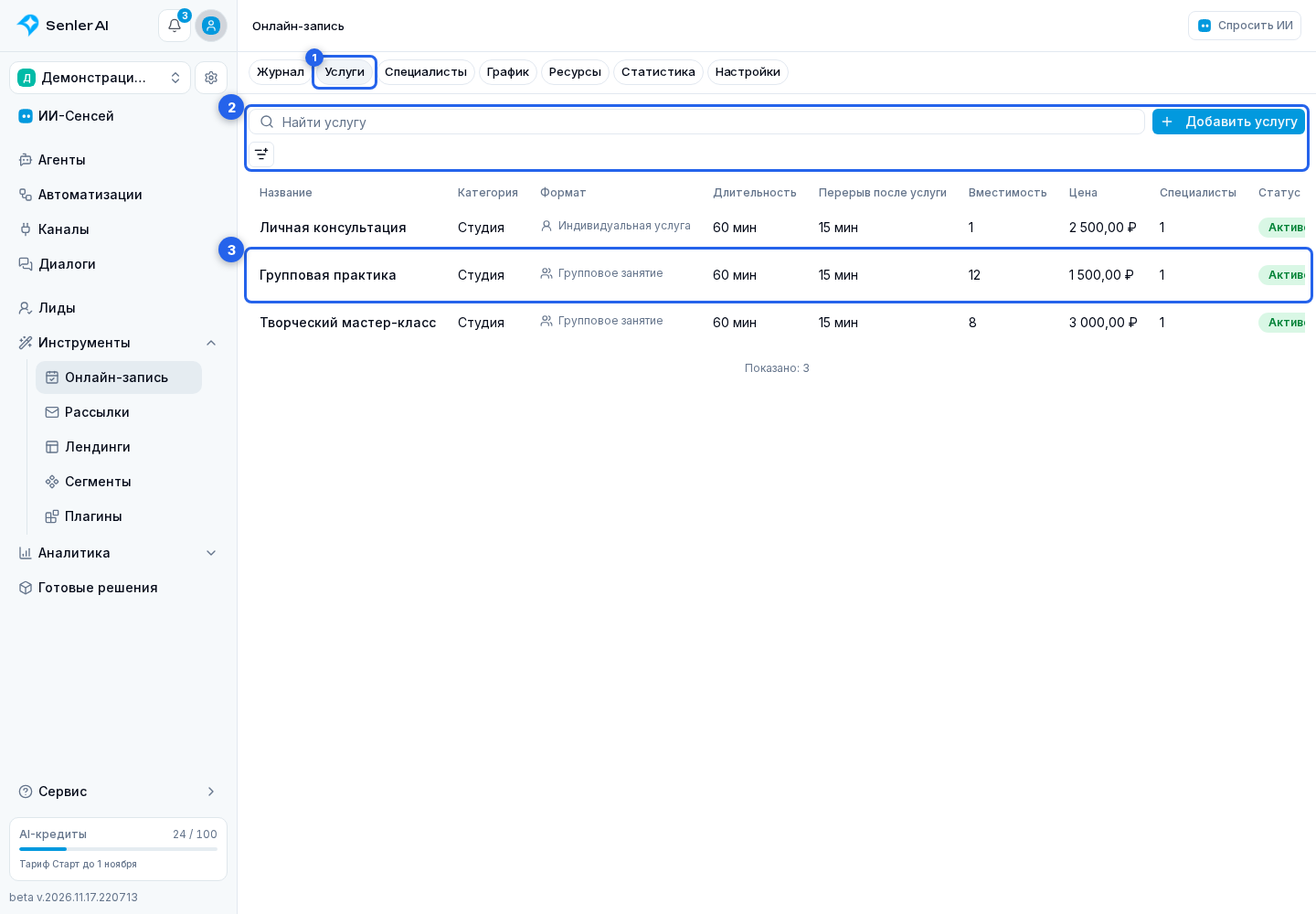
Добавить услугу
- Нажмите «Добавить услугу».
- Откроется форма услуги. Укажите название, заполните «Описание услуги на лендинге» и выберите формат: индивидуальная услуга или групповое занятие. Описание помогает посетителю понять, что входит в услугу, и раскрывается по кнопке «Подробнее» в форме записи. У сохранённой услуги формат не меняется.
- Укажите категорию. Задайте длительность от 5 до 1 440 минут и перерыв после услуги от 0 до 1 440 минут. Вводите целые числа. Перерыв учитывается при проверке занятости специалиста и ресурса.
- Задайте цену и валюту. При создании подставляется валюта по умолчанию из настроек; для этой услуги можно выбрать другую. Для группового занятия это цена одного места; стоимость записи зависит от количества мест.
- При необходимости выберите ресурс.
- Оставьте включённым «Активен», чтобы услуга была доступна для новой записи, в том числе в публичной форме.
- Нажмите «Сохранить».
Цену вводите без пробелов между разрядами и знака валюты. Для дробной части подходят точка и запятая: например, 1250,50 или 1250.50 для рублей. Число знаков после разделителя зависит от валюты; для рублей допустимо не больше двух. Для бесплатной услуги укажите 0. Пустое поле не заменяет нулевое значение.
При необходимости нажмите на изображение рядом с названием услуги и выберите фото JPEG, PNG или WebP до 5 МБ. Фото загрузится при сохранении карточки и будет показано в публичной форме записи.
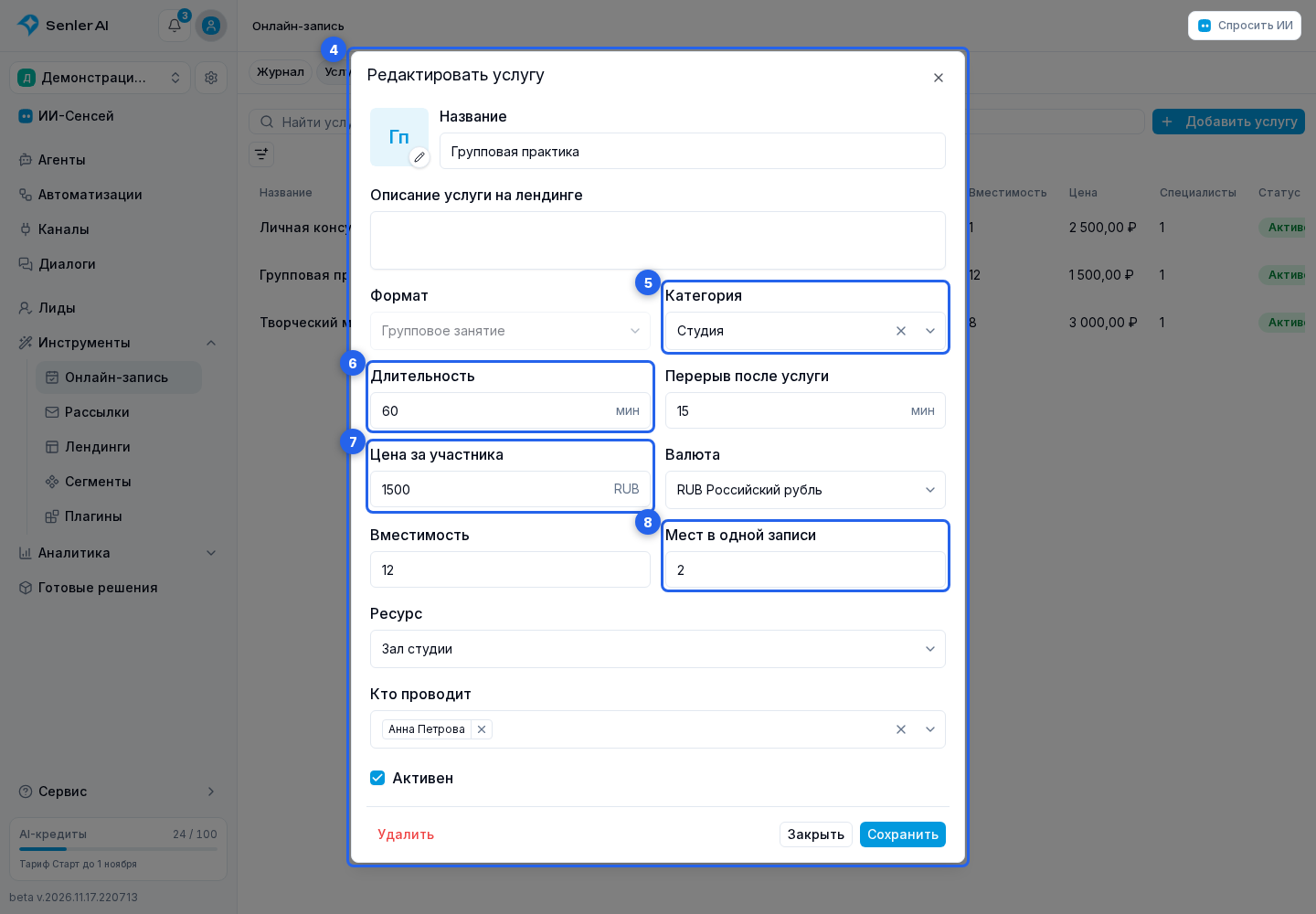
В поле «Кто проводит» выберите специалистов, которые оказывают услугу. Эта связь доступна и в карточках специалистов; для индивидуальной записи задайте им рабочие часы, а для групповой услуги создайте занятия.
Категории услуг
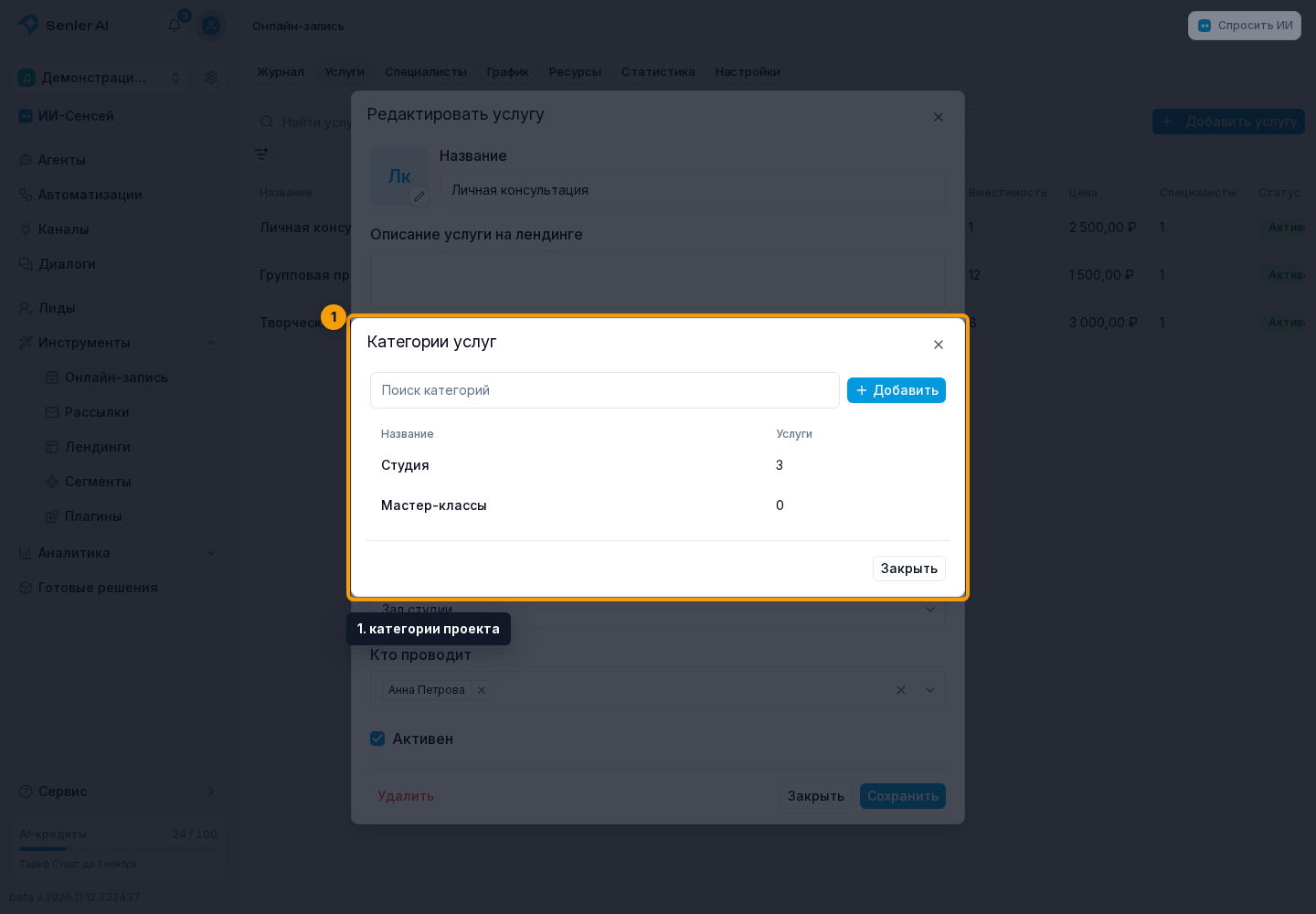
В карточке услуги выберите категорию из списка с поиском. Чтобы создать новую, нажмите Добавить внизу списка: после сохранения она сразу выберется в услуге. Введённые данные услуги сохраняются при открытии окна категории.
Кнопка Управлять внизу списка открывает категории проекта. Здесь есть поиск, количество услуг в каждой категории и кнопка Добавить. Нажмите на строку категории, чтобы открыть редактирование названия. Переименование обновляет название у всех её услуг, в том числе на лендинге. Названия, отличающиеся только регистром или пробелами по краям, считаются одинаковыми.
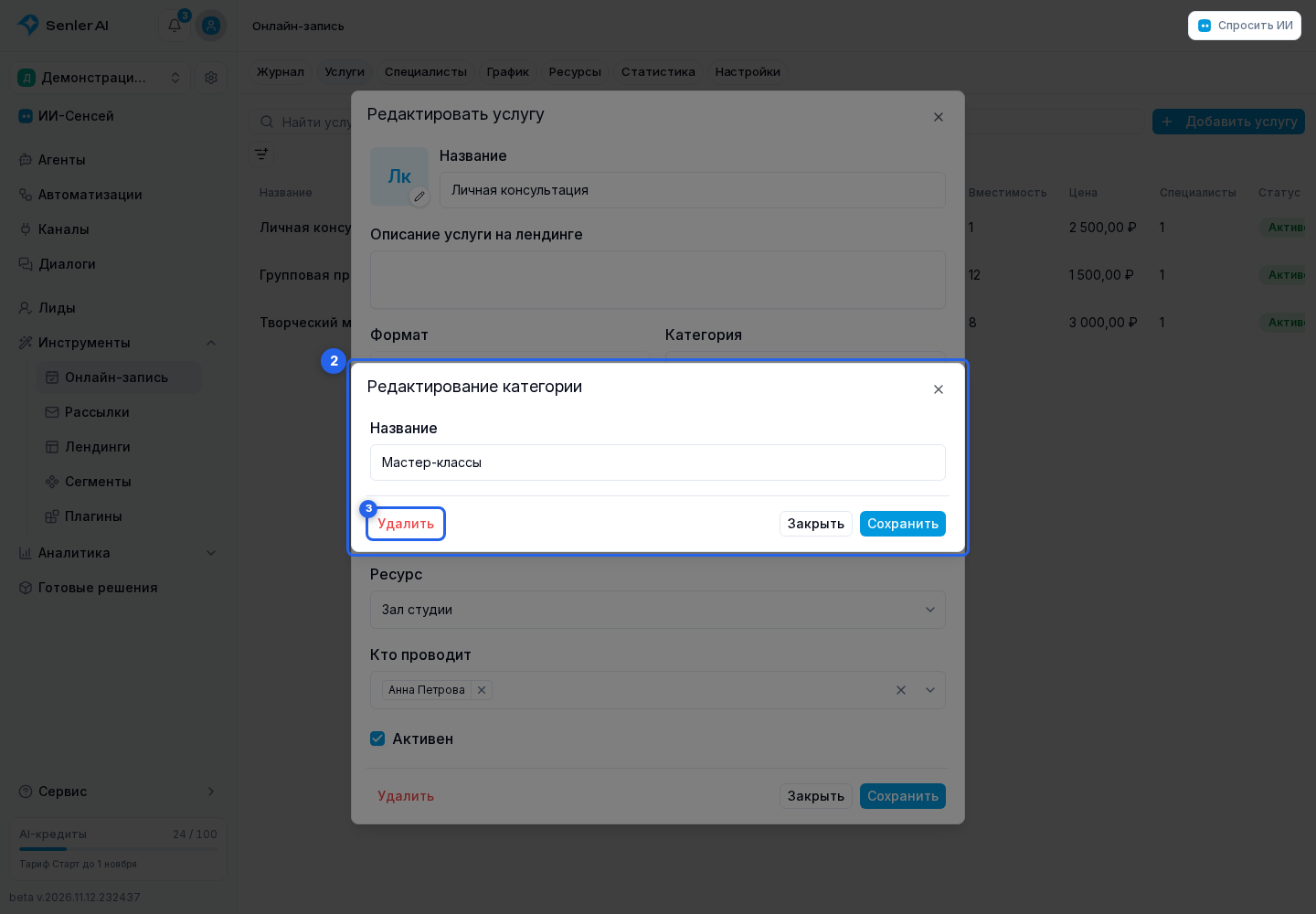
Кнопка Удалить находится слева внизу окна редактирования. После подтверждения категория удаляется, а её услуги сохраняются без категории. При копировании услуг в другой проект категории переносятся вместе с ними; если категория с таким названием уже есть в проекте назначения, используется она.
Вместимость и лист ожидания
У индивидуальной услуги одно место. Для групповых услуг задайте:
- Вместимость: общее число мест на занятии, целое число не меньше 1.
- Мест в одной записи: сколько мест может забронировать один клиент за одну запись, целое число от 1 до 100.
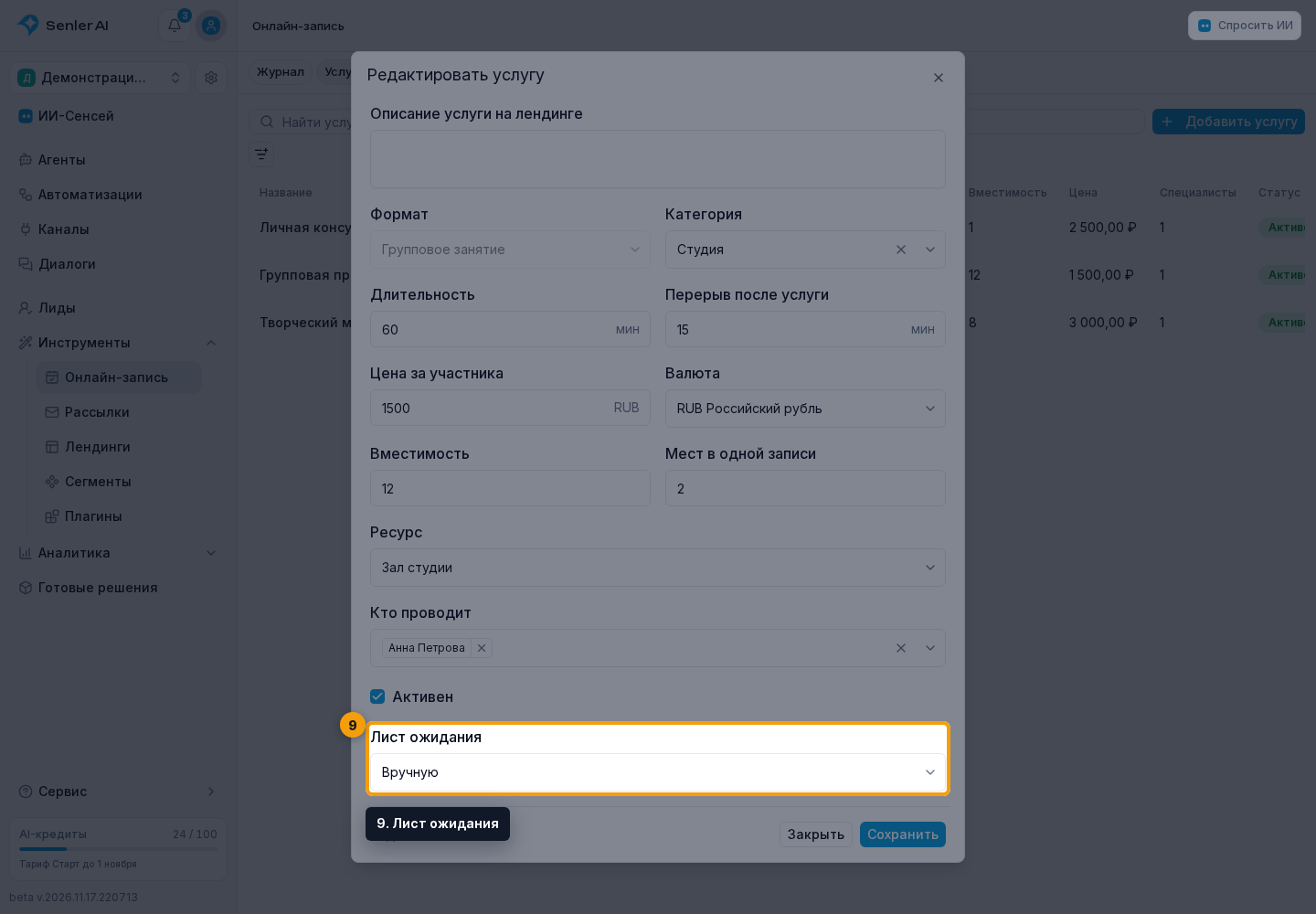
- Лист ожидания: «Выключен», «Вручную» или «Автоматически». Режим наследуют новые занятия; в отдельном занятии его можно изменить. Как распределяются освободившиеся места.
Например, у занятия может быть 12 мест, а в одной записи можно занять не больше двух.
Изменить или убрать услугу из предложения
В созданных записях и занятиях сохраняются исходная цена и длительность. Чтобы временно убрать услугу из выбора для новых записей, снимите «Активен» в её карточке. Чтобы убрать карточку из каталога, нажмите «Удалить» слева внизу и подтвердите действие. Созданные записи и занятия сохранятся в журнале.