
Специалисты
Специалист оказывает выбранные услуги и работает по своему расписанию. Ему не обязательно иметь учётную запись в проекте.
Откройте вкладку «Специалисты». В столбце «Услуги» показано количество назначенных услуг. Откройте строку специалиста, чтобы посмотреть или изменить их перечень либо выключить профиль. Доступны поиск по имени и фильтры по статусу и связи с участником проекта.
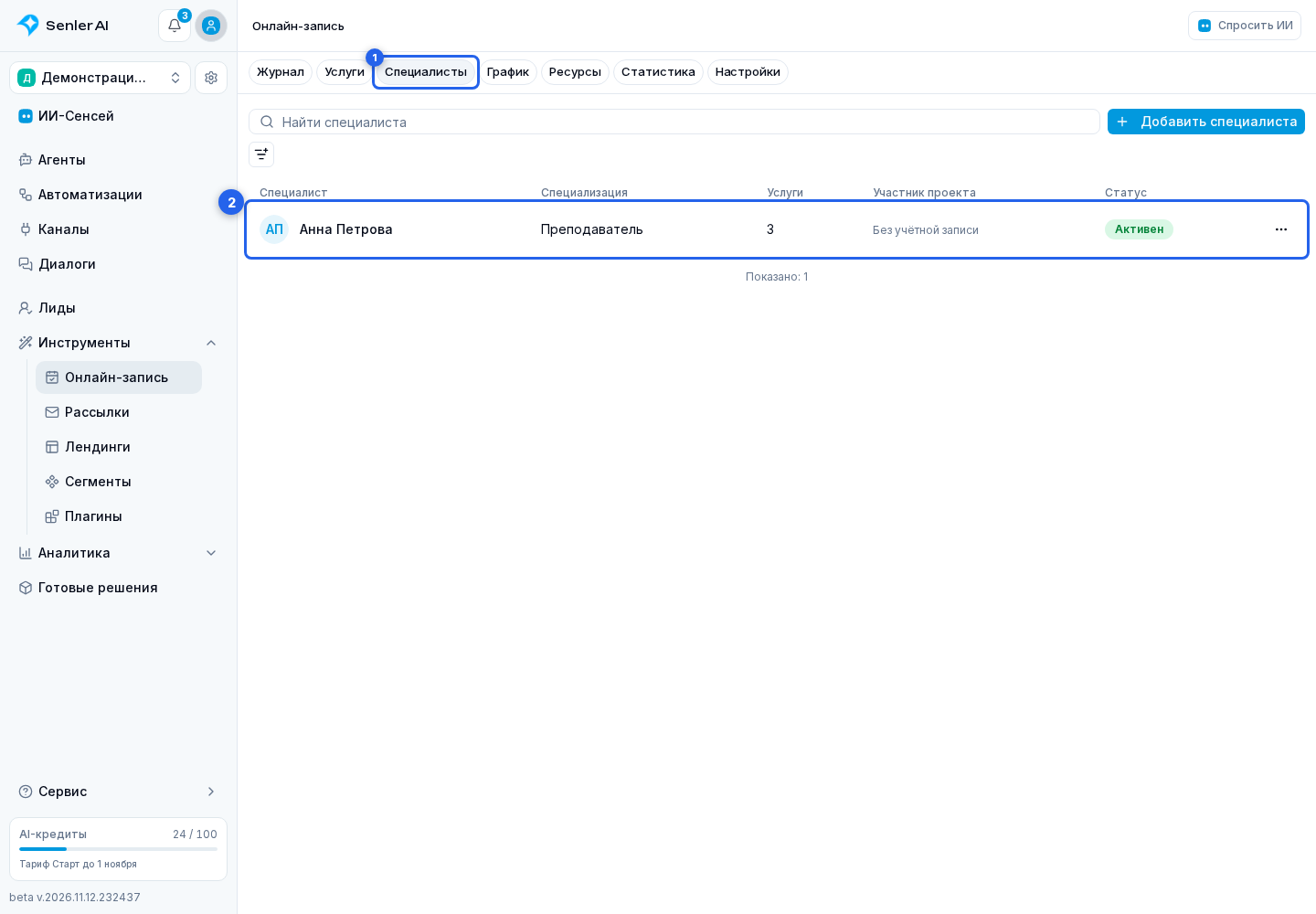
Добавить специалиста
Нажмите «Добавить специалиста». В окне выбора откройте подходящую карточку.
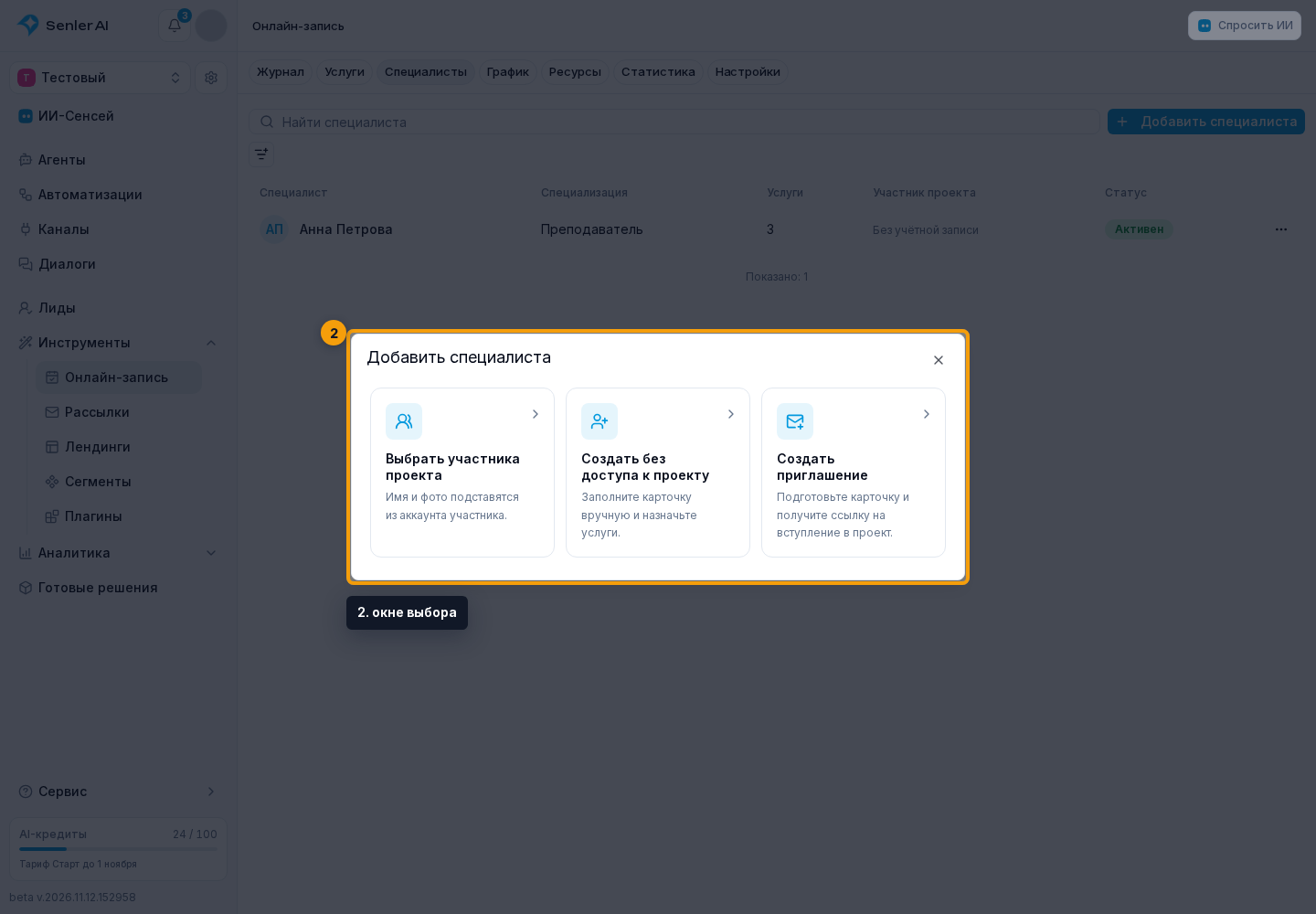
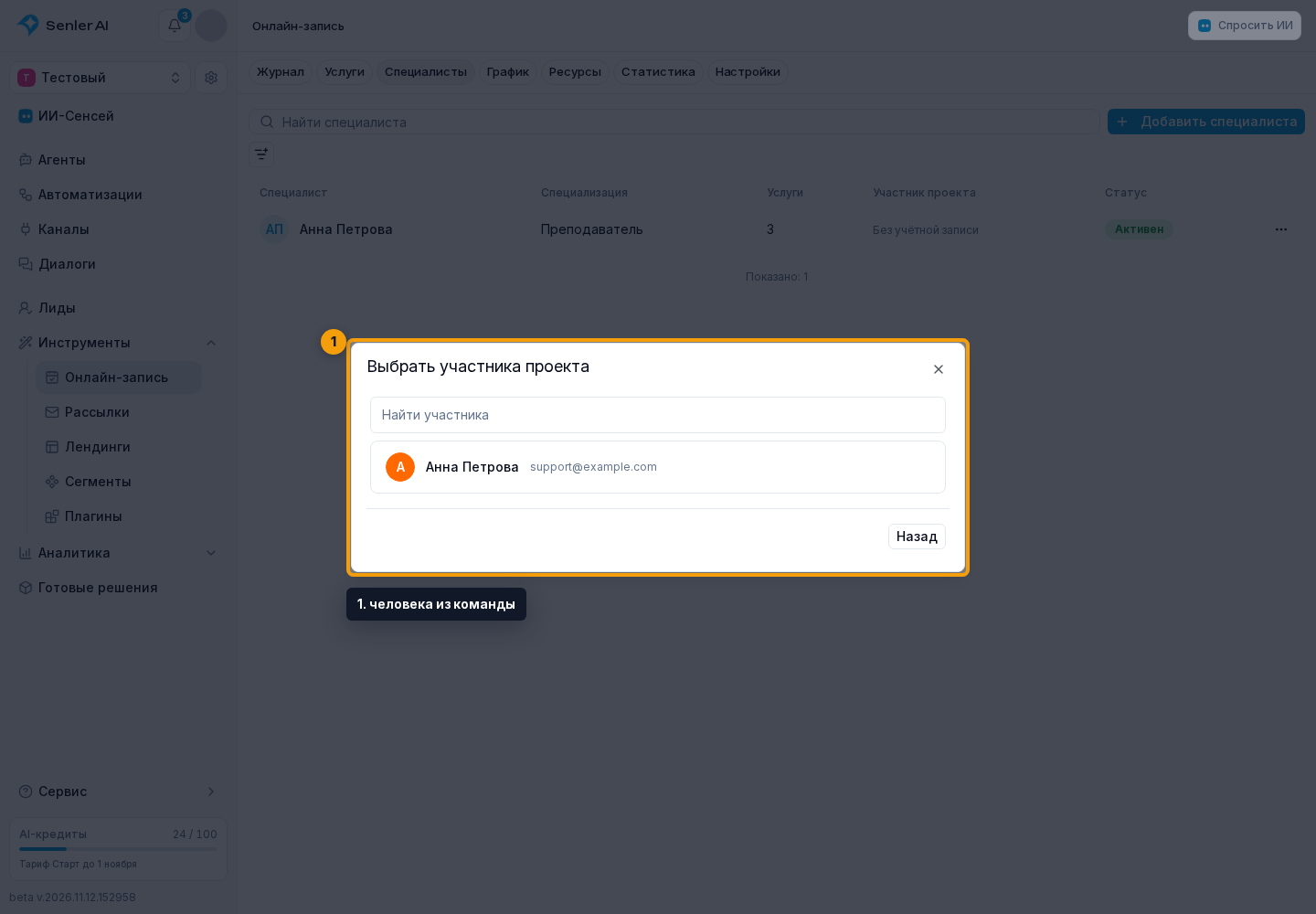
«Выбрать участника проекта». Выберите человека из команды. В новую карточку подставятся имя и фото из его аккаунта. Если профиль специалиста уже есть, откроется он.
«Создать без доступа к проекту». Заполните карточку вручную. Специалист сможет принимать клиентов без учётной записи в проекте.
«Создать приглашение». Заполните карточку и нажмите «Далее». В обычной форме приглашения укажите email или ID пользователя и роль. Скопируйте ссылку. После принятия приглашения участник свяжется с этой карточкой автоматически.
Откроется форма специалиста. Нажмите на аватар рядом с именем, чтобы выбрать фото в формате JPEG, PNG или WebP до 5 МБ. Фото загружается при сохранении карточки. Проверьте имя, укажите специализацию и выберите услуги. Описание и фото видны при выборе специалиста на лендинге. Оставьте включённым «Активен», сохраните карточку и заполните график.
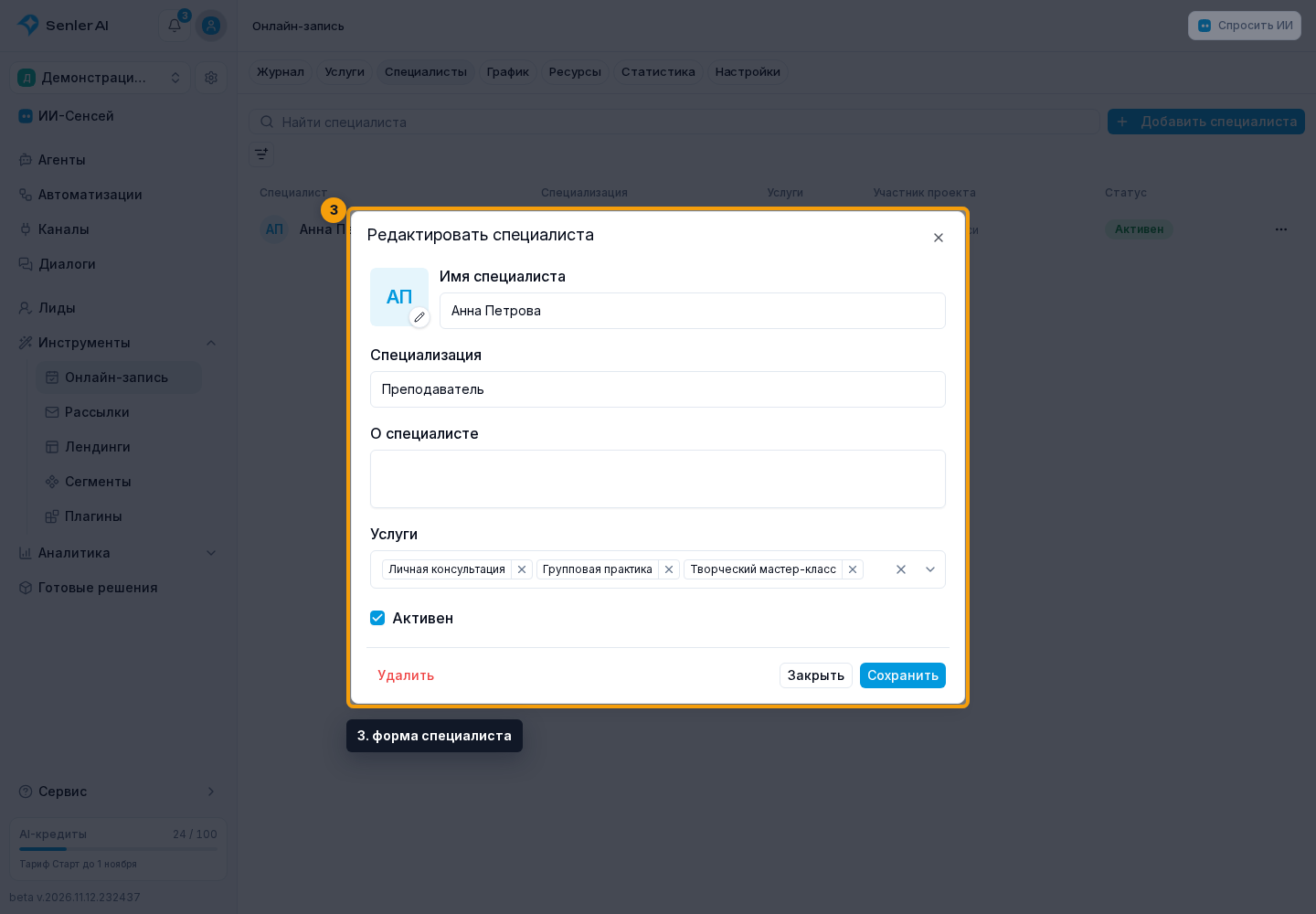
Снимите «Активен», чтобы временно убрать специалиста из выбора для новых записей. Чтобы убрать карточку из каталога, нажмите «Удалить» слева внизу и подтвердите действие. Созданные записи и занятия сохранятся в журнале.
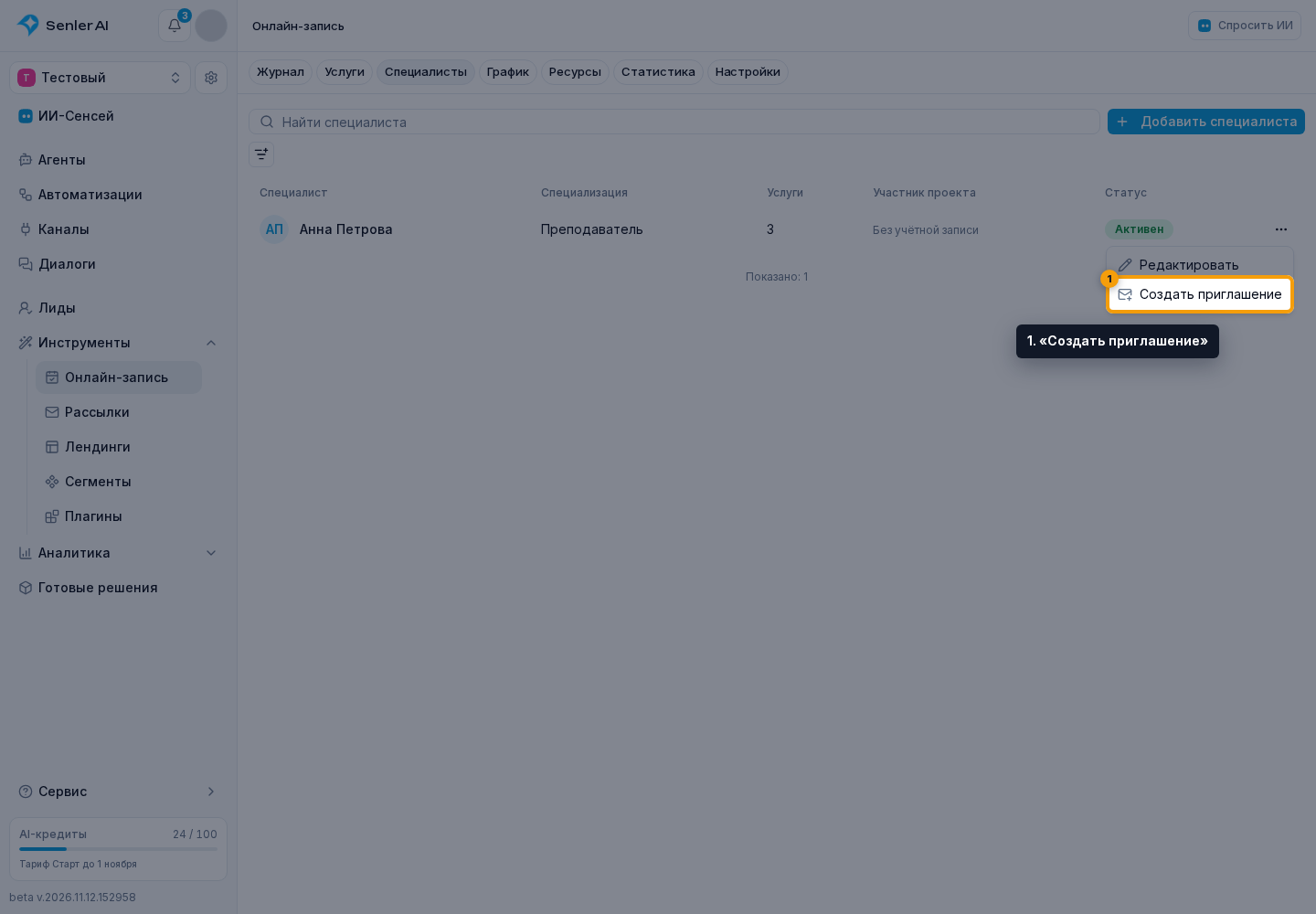
Для сохранённого специалиста без связи с участником откройте меню его строки и выберите «Создать приглашение». Создание приглашения требует права управления участниками.
Связать с участником проекта
Откройте участника проекта. В его карточке отметьте «Мастер» и выберите услуги. Это связывает участника с профилем специалиста; снятие отметки выключает профиль.
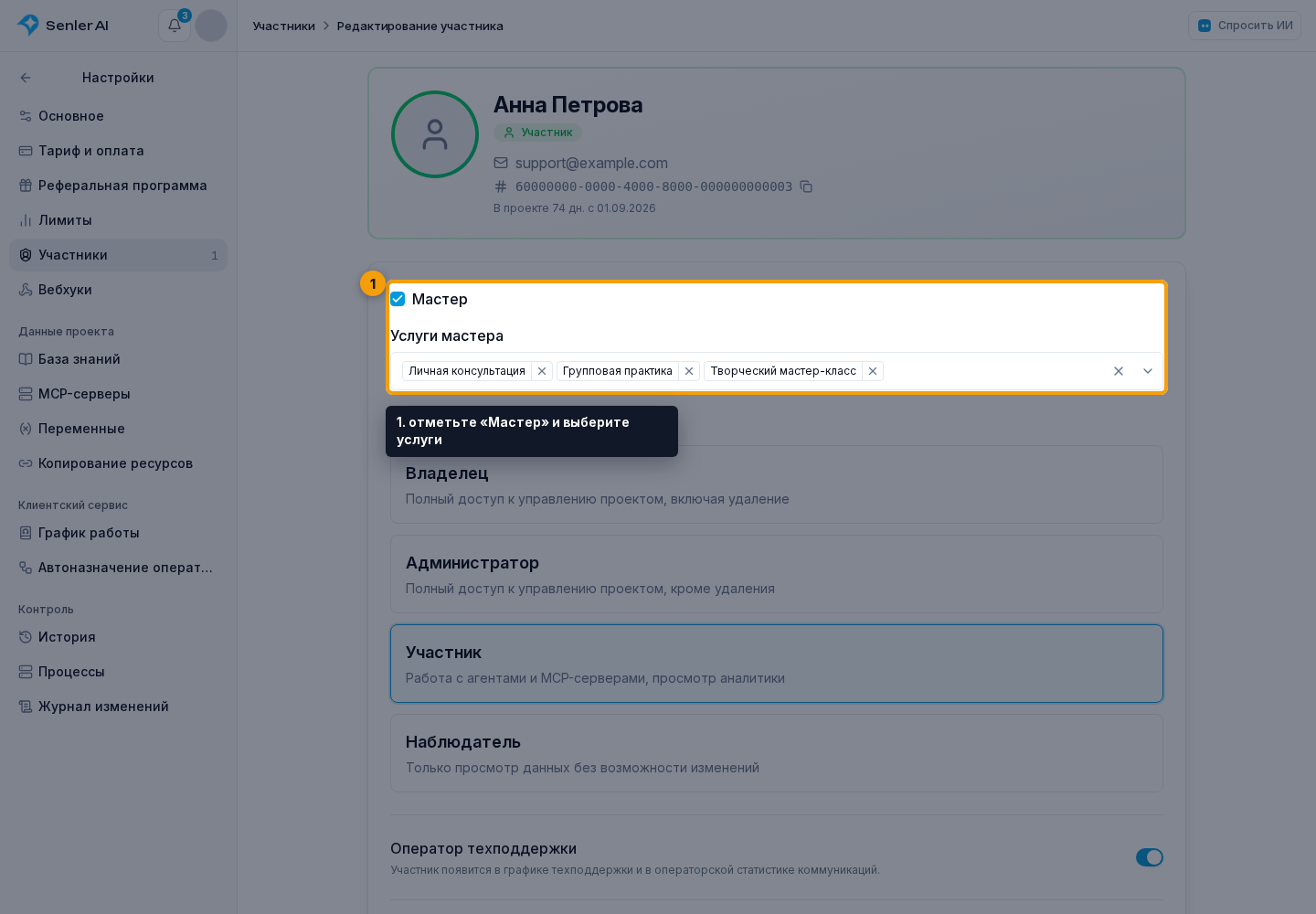
Отметка «Мастер» не меняет права участника. По стандартным ролям владелец, администратор и участник могут управлять онлайн-записью, а наблюдатель может её просматривать.