
Записи голосовых разговоров
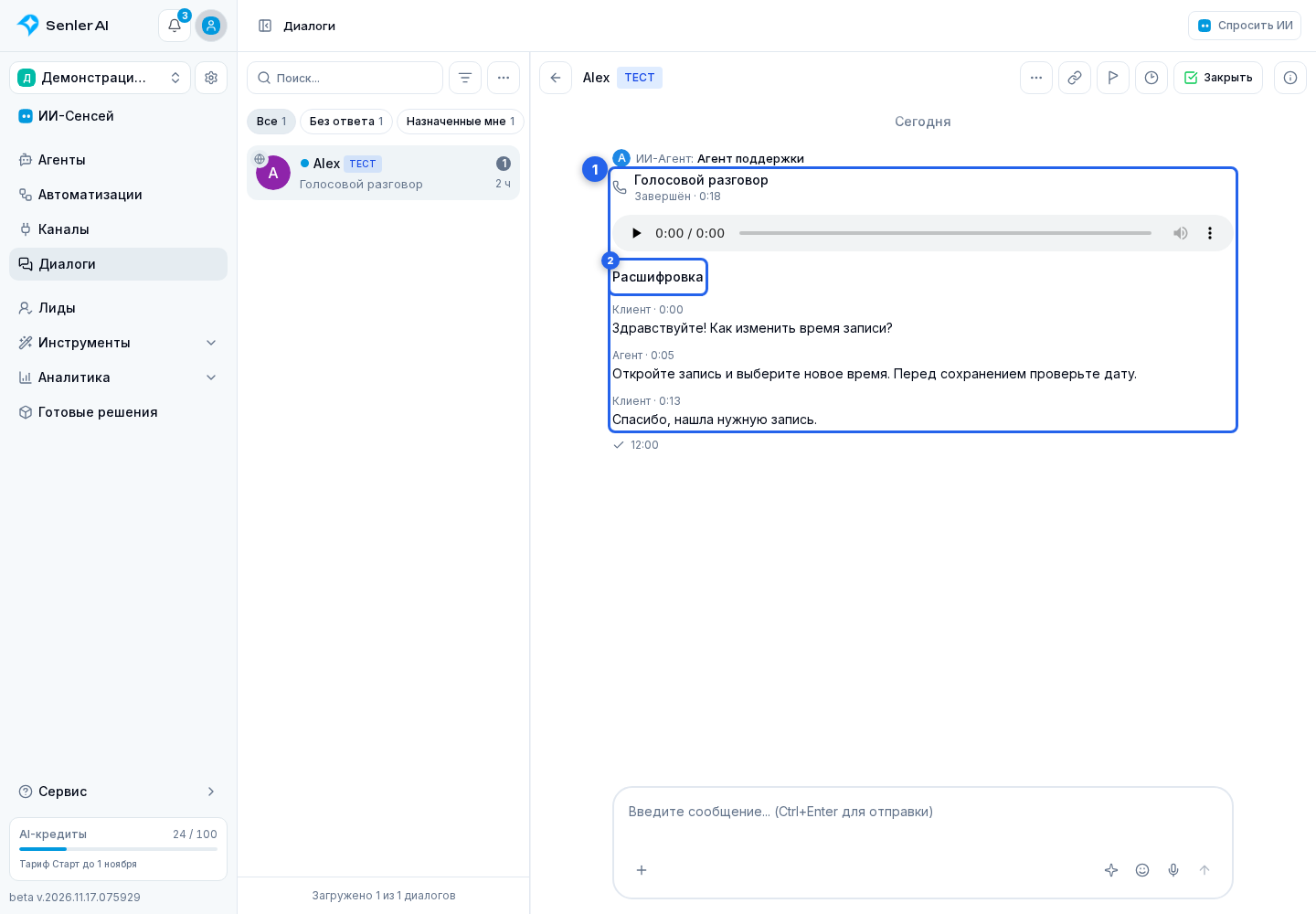
Живые разговоры с агентом записываются. В чате показывается карточка разговора с состоянием и длительностью. Аудиозапись и расшифровка могут появиться после завершения с задержкой.
Откройте разговор в кабинете
- Откройте нужную переписку в списке диалогов. Для просмотра нужен доступ к диалогам проекта.
- Найдите карточку «Голосовой разговор». Она показывает подключение, идущий, завершённый или прерванный разговор и его длительность.
- Когда аудиозапись готова, нажмите воспроизведение в карточке. Можно поставить запись на паузу и перейти к нужному месту.
- Нажмите «Расшифровка», чтобы открыть реплики клиента и агента с отметками времени. Если есть следующая часть, нажмите «Показать ещё».
Если под карточкой есть «События разговора», раскройте список и выберите реплику, чтобы посмотреть сведения об исходном событии.
Откройте разговор в виджете
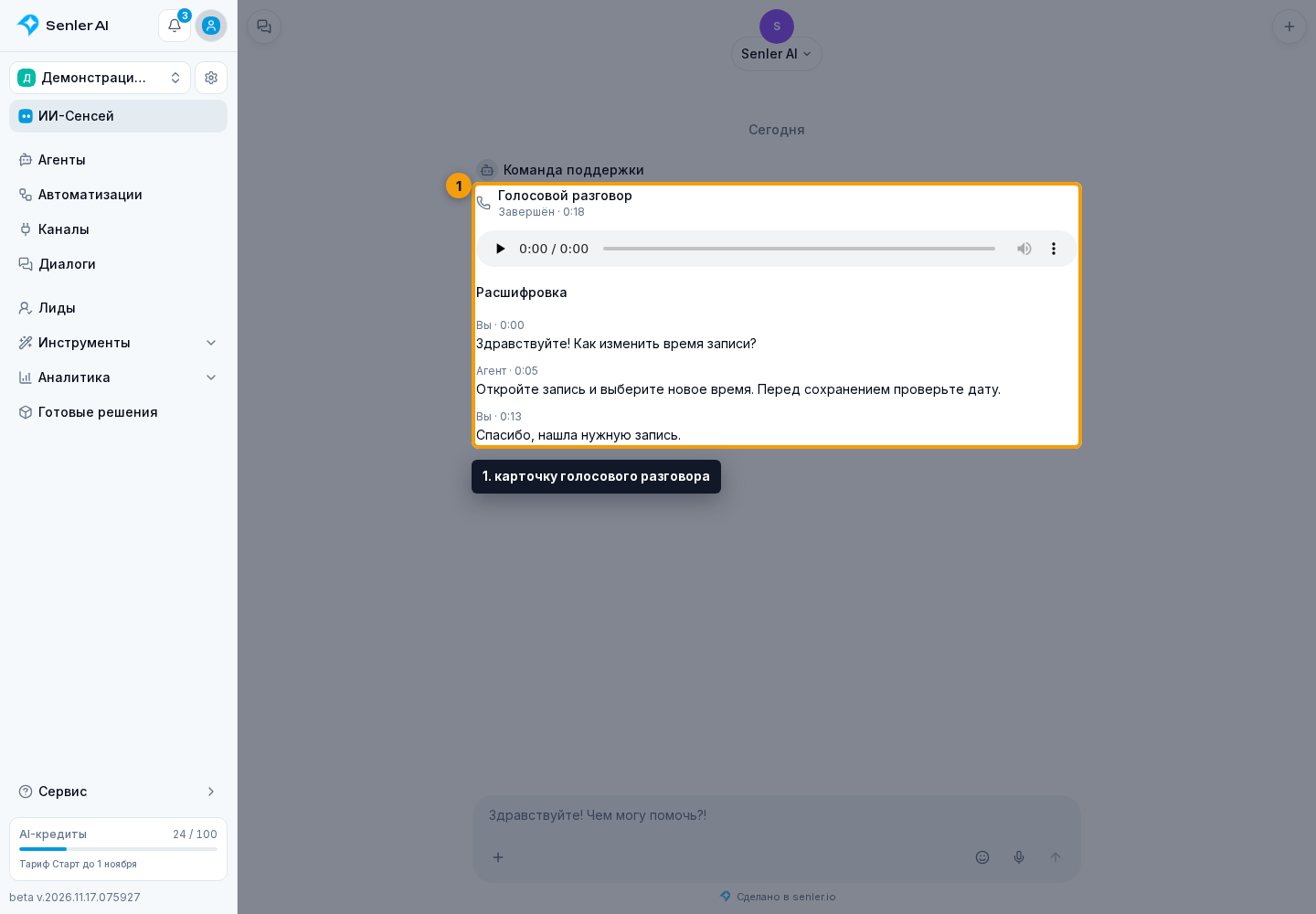
В истории чата найдите карточку голосового разговора. Используйте аудиоплеер для прослушивания, а кнопку «Расшифровка» в виджете — для чтения реплик «Вы» и «Агент». Дополнительные реплики открываются кнопкой «Показать ещё».
Если запись или текст недоступны
| Состояние | Что сделать |
|---|---|
| «Запись сохраняется…» | Дождитесь обработки. Карточка обновляется автоматически. |
| «Аудиозапись недоступна» | Для этого разговора нет готовой записи. Проверьте расшифровку: доступность текста и аудио различается. |
| «Не удалось загрузить разговор» | Нажмите «Повторить» в карточке или расшифровке после восстановления соединения. |
| «Не удалось воспроизвести запись» | Нажмите «Обновить запись», затем снова запустите воспроизведение. |
| «Речь не распознана» | В загруженной расшифровке нет распознанных реплик. Это не подтверждает отсутствие звука в аудиозаписи. |
| «Расшифровка может быть неполной» | Используйте текст с учётом пропусков; при наличии записи проверьте нужный фрагмент на слух. |
Повторная загрузка карточки или аудиозаписи не запускает новый голосовой разговор.