
Шаг «Выполнить код»
Шаг «Выполнить код» позволяет сделать расчёт, изменить переменные, добавить лида в сегмент или выбрать следующий шаг на JavaScript или Python. Код получает данные текущего процесса. После успешного выполнения его действия применяются к проекту, и автоматизация продолжает работу.
Каждый запуск начинается в новой среде. Обычные переменные скрипта исчезают после запуска; чтобы передать результат дальше, запишите его через vars.
Настройте шаг
Добавьте действие «Выполнить код» и откройте его настройки. Выберите язык и введите код. Для первого запуска подойдёт простой пример ниже.
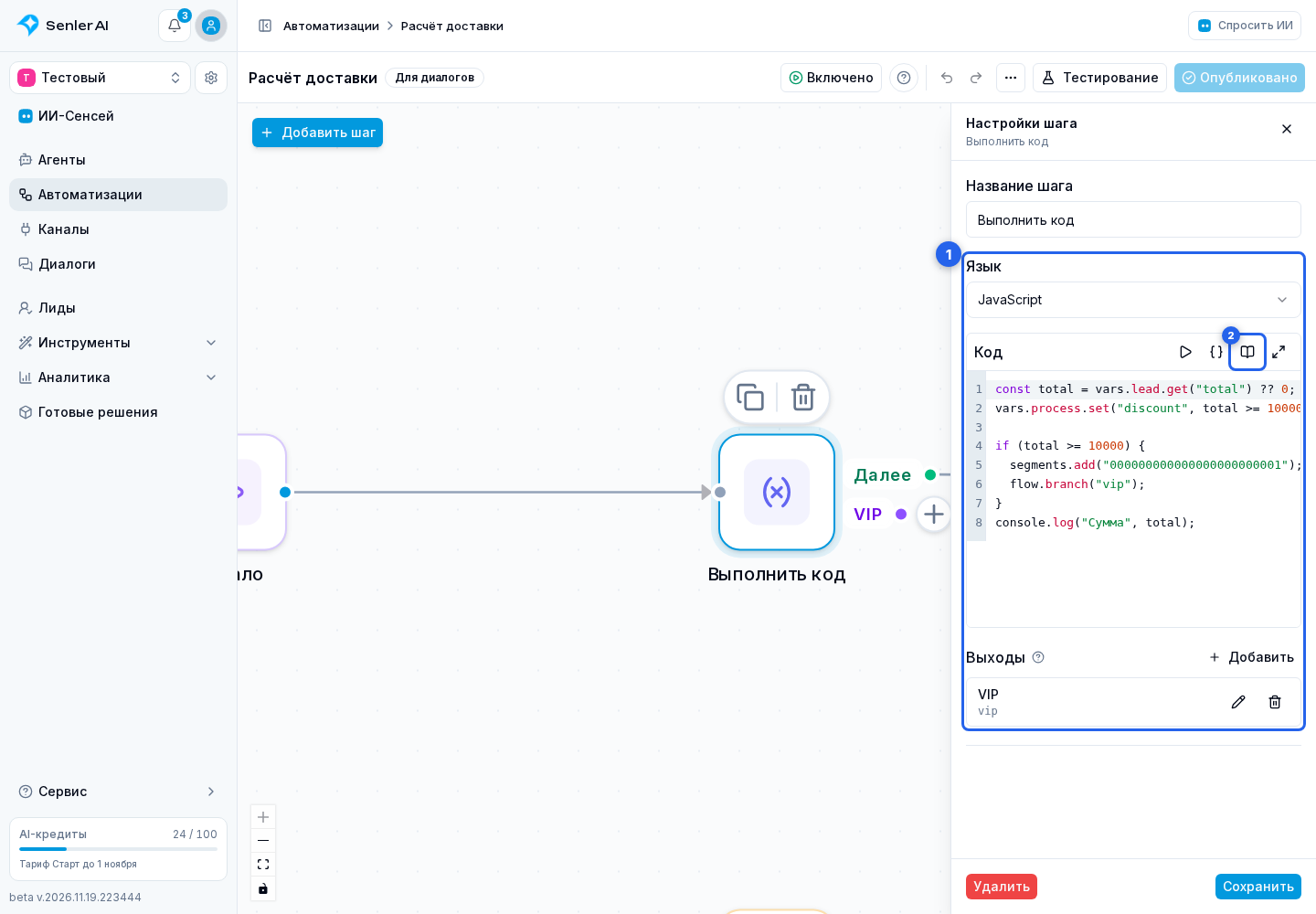
Редактор отмечает обнаруженные синтаксические ошибки. После точки появляются подсказки: например, после vars. — области переменных, после vars.process. — функции get, set и increment с аргументами и описанием. Выберите подсказку стрелками и нажмите Enter. Ctrl+Space открывает список вручную; подсказки работают в обоих языках.
Нажмите «Тест», чтобы проверить код на пробных данных. Такой тест не меняет данные проекта. Для обычного запуска соедините «Далее» со следующим шагом, сохраните и опубликуйте автоматизацию. Дополнительные выходы нужны только для ветвления.
Над кодом расположена панель из четырёх иконок: «Тест» (треугольник), «Вставить» (фигурные скобки), «Документация» (книга) и «Развернуть редактор» (стрелки). При наведении появляется название кнопки. Документация открывает эту статью в новой вкладке.
Вставьте переменную или действие
Поставьте курсор в нужное место и нажмите «Вставить». В списке вставок есть основные функции с коротким пояснением и строкой кода. Поиск работает по описанию и названию функции, например «сегмент» или segments.add.
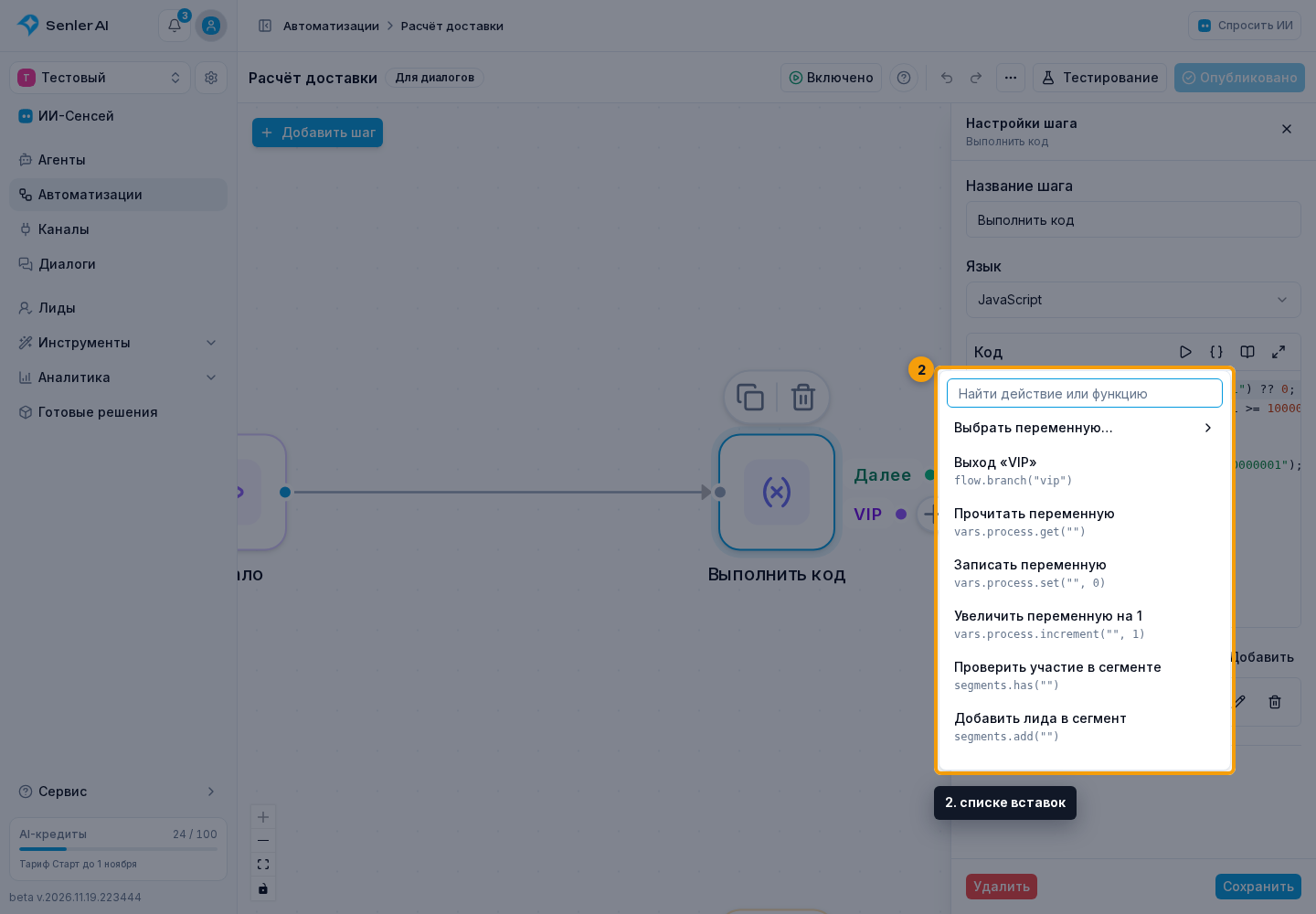
- «Выбрать переменную…» открывает список переменных процесса, проекта, лида и диалога. Выбор вставляет вызов
varsс нужной областью и именем, напримерvars.process.get("total"). Значение переменной в код не копируется. - Нажмите нужную функцию, чтобы вставить её в код. В заготовках заполните пустые кавычки: имя переменной или ID объекта; для записи переменной замените
0своим значением. Курсор ставится в первый пустой аргумент. Областьprocessпри необходимости замените наlead,dialogилиproject. - Настроенные выходы шага тоже доступны в списке: выбор вставляет
flow.branchс готовым именем выхода. Для сообщений результата в Python вставляетсяprint, в JavaScript —console.log.
Вставка заменяет выделенный текст или добавляет код в месте курсора. Она не выполняет код и не меняет данные проекта.
Редактируйте в большом окне
«Развернуть редактор» открывает большое окно с кодом. В нём доступны те же тест, вставка, документация и подсказки при вводе.
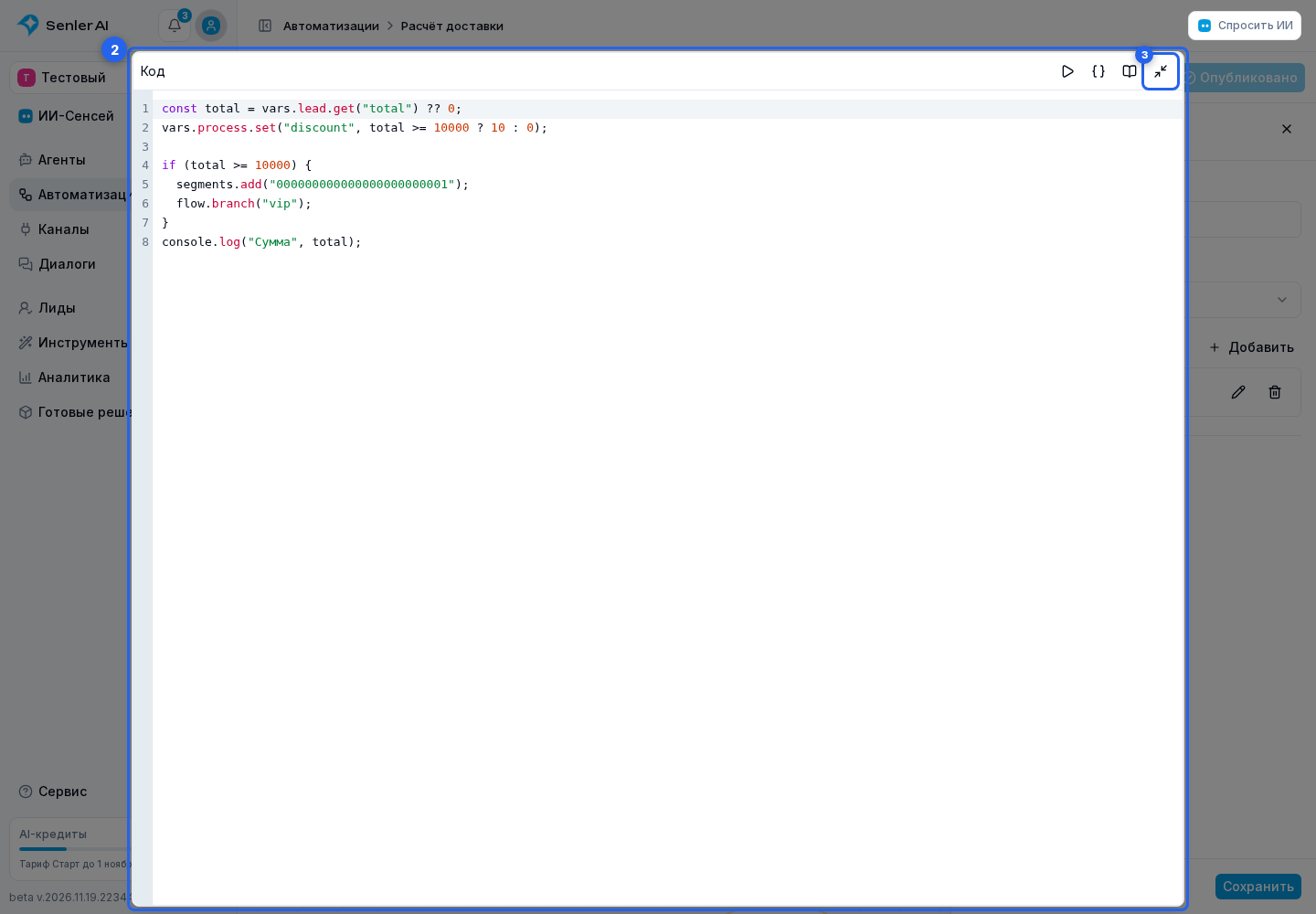
Чтобы вернуться к настройкам шага, нажмите «Свернуть редактор» или Escape. Правки остаются в поле кода; сохраните их обычным сохранением автоматизации. Закрытие окна не отменяет изменения.
Начните с простого примера
Этот код рассчитывает скидку для суммы 12 000. Он не требует заранее созданных переменных, сегментов или дополнительных выходов.
const total = 12000;
const discount = total >= 10000 ? 10 : 0;
vars.process.set("discount", discount);
console.log("Скидка, %:", discount);
Тот же пример на Python:
total = 12000
discount = 10 if total >= 10000 else 0
vars.process.set("discount", discount)
print("Скидка, %:", discount)
В окне теста появится сообщение Скидка, %: 10 и выход «Далее». При обычном запуске в переменную процесса discount будет записано число 10. Следующие шаги смогут прочитать его: в другом шаге кода — через vars.process.get("discount"), а в тексте сообщения — через {{run.discount}}.
total и discount внутри скрипта — временные переменные. В этом примере вызов vars.process.set передаёт значение следующим шагам. В тесте эта запись остаётся пробной и не сохраняется в проект.
Обратитесь к данным и действиям
Переменные: vars
Выберите область, в которой хранится нужная переменная:
| Область | Где доступно значение |
|---|---|
vars.process |
В текущем процессе автоматизации, в том числе в следующих шагах. Новый процесс начинает со своих значений. |
vars.lead |
У текущего лида, в том числе в других процессах с этим лидом. |
vars.dialog |
В текущем диалоге. |
vars.project |
Во всём проекте; значение общее для его процессов и лидов. |
В каждой области доступны одни и те же функции:
| Вызов | Результат |
|---|---|
vars.process.get("name") |
Читает значение. Если оно не задано, возвращает null в JavaScript или None в Python. |
vars.process.set("name", value) |
Записывает значение. null / None очищает его. |
vars.process.increment("count", 1) |
Увеличивает число и возвращает результат расчёта. Если значение не задано, считает от нуля. Без второго аргумента прибавляет 1; отрицательное число уменьшает значение. |
Замените process на нужную область, например vars.lead.get("total"). Используйте имя переменной, а не её ID. Переменные лида, диалога и проекта нужно создать заранее; записываемое значение должно соответствовать их типу. Переменные процесса можно создавать прямо из кода, задавая новое имя в set.
В значения можно записывать строки, числа, логические значения, массивы и объекты, совместимые с JSON. Если получили объект через get и изменили его поля, вызовите set, чтобы сохранить изменения. Подстановки вида {{run.discount}} предназначены для текстовых полей других шагов; внутри кода читайте переменные через vars.
После set или increment следующее чтение через get в этом же скрипте видит новое значение. Для общих счётчиков используйте increment: при применении он увеличивает актуальное значение в проекте. Результат расчёта внутри скрипта может отличаться от сохранённого, если параллельно счётчик изменил другой процесс.
Данные запуска: context
context содержит сведения о текущем запуске. Это данные для чтения: присваивание полю context не является способом изменить лида или диалог. Пользовательские переменные читайте и записывайте через vars.
| Объект | Доступные поля |
|---|---|
context.lead |
id, first_name, last_name, full_name, username, email, phone, avatar_url, channel_id, channel_type, external_user_id, language_code, lead_source, lead_type, created_at, updated_at. |
context.dialog |
id, channel_id. |
context.process |
id, automation_id. |
context.project |
id. |
context.event |
В зависимости от события: event_type, event_id, source_event_id, message_text, message_attachments, app_event_data, reaction_value, start_payload. |
Если у процесса нет лида или диалога, соответствующее значение — null / None. Поля события тоже могут отсутствовать: подсказка в редакторе не гарантирует наличие данных при запуске.
В обоих языках поля context читаются через точку, например context.lead.first_name. В Python объекты, полученные из vars, — обычные словари: их поля читаются через квадратные скобки или .get().
Действия и сообщения из кода
| Вызов | Что делает |
|---|---|
segments.has(segmentId) |
Возвращает true / True, если текущий лид состоит в сегменте, иначе false / False. |
segments.add(segmentId), segments.remove(segmentId) |
Добавляет текущего лида в сегмент или исключает его с учётом обычных правил подписки и согласий. |
funnels.getStage(funnelId) |
Возвращает ID текущего этапа лида в воронке или null / None, если этап не задан. |
funnels.move(funnelId, stageId) |
Переводит текущего лида на указанный этап воронки. |
agents.assign(agentId), agents.unassign() |
Назначает или снимает основного агента текущего диалога. Назначение само по себе не запускает ответ. |
operators.handoff() |
Передаёт текущий диалог автоматически выбранному оператору, исключая основного агента. |
flow.branch("vip") |
Выбирает дополнительный выход, заранее добавленный в настройках шага. |
console.log(...values) |
Выводит значения в сообщения результата. В Python также доступен print(*values). |
Для действий с сегментами и воронками нужен текущий лид; для назначения агента или передачи оператору — также текущий диалог. Указать другого лида или диалог в этих вызовах нельзя. В фоновом процессе без лида используйте переменные процесса и проекта.
Передавайте ID, а не название сегмента, воронки, этапа или агента. ID можно записать в коде или получить из переменной. Объект должен существовать в текущем проекте, а этап — принадлежать указанной воронке.
ID можно получить в ответах API: список сегментов, воронки и их этапы, список агентов. Используйте поле id нужного объекта; у сегмента публичный ID public_id для этих вызовов не подходит. Получите ID заранее и подставьте его в код: обратиться к API из самого шага нельзя.
segments.has и funnels.getStage читают состояние на начало шага. Например, segments.add(id) не изменит ответ последующего segments.has(id) в этом же скрипте: добавление применится после завершения кода.
Сообщения console.log и print видны в тесте и истории процесса; лиду они не отправляются. Также доступны console.info, console.warn и console.error: они добавляют сообщение и не останавливают скрипт. Отправку сообщения, HTTP-запрос или запуск ИИ оформляйте отдельными шагами автоматизации.
Добавьте выходы
Если следующий шаг зависит от результата расчёта, добавьте выходы. Если ветвление не нужно, оставьте обычный выход «Далее».
В блоке «Выходы» нажмите «Добавить».
В окне выхода задайте название для схемы, например «Высокая сумма», и имя в коде, например vip. Имя начинается с латинской буквы и может содержать латинские буквы, цифры и _. Нажмите «Сохранить»; «Отмена» закрывает окно без изменений.
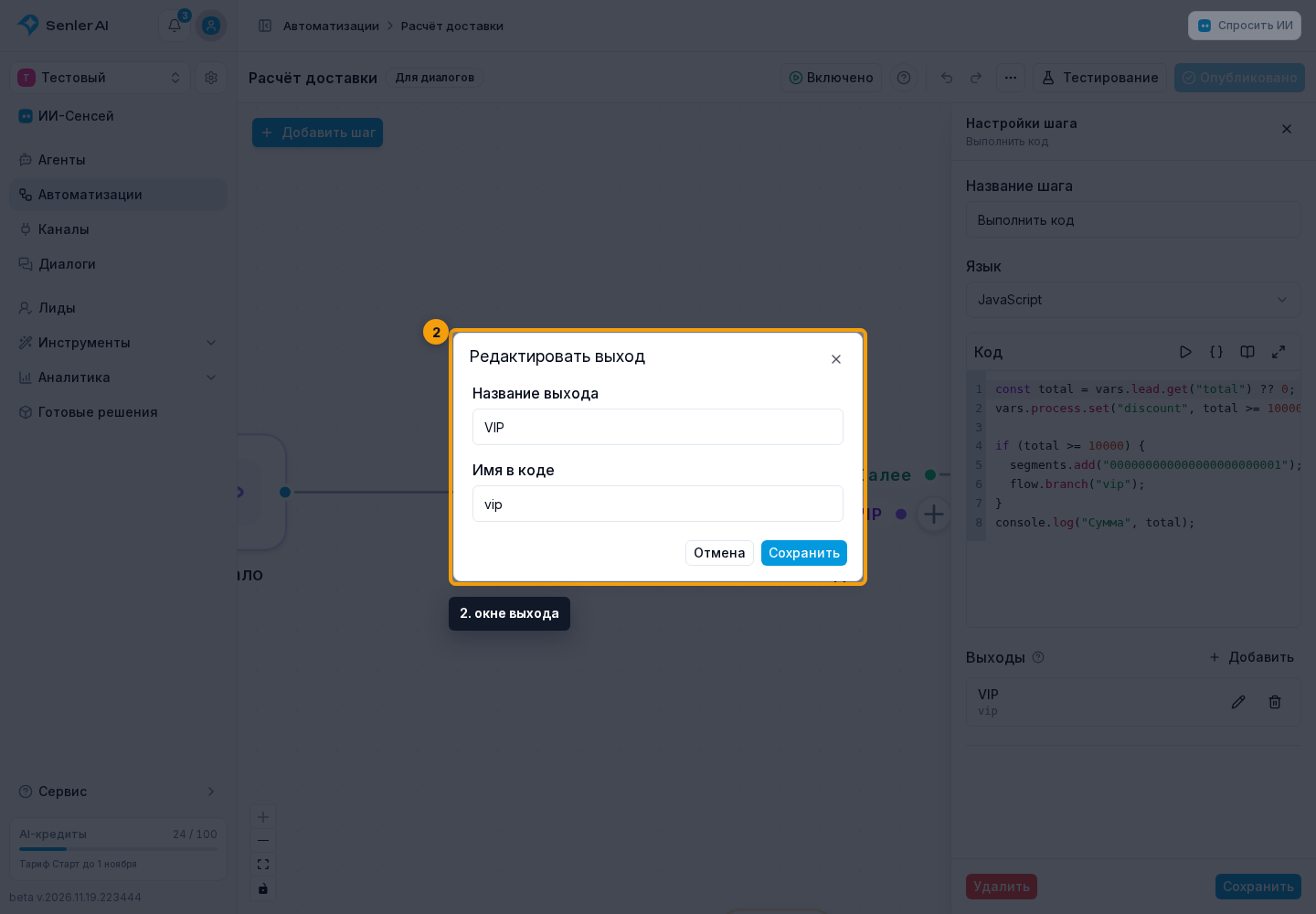
Выход можно изменить карандашом или удалить корзиной. После смены имени в коде обновите соответствующий вызов в скрипте.
flow.branch("vip") выбирает выход по имени в коде, но не останавливает скрипт. При нескольких вызовах действует последний; без вызова процесс идёт через «Далее». Неизвестное имя вызывает ошибку. Соедините используемые выходы со следующими шагами и сохраните автоматизацию.
Пример
Расширим расчёт скидки: прочитаем сумму из переменной лида и при сумме от 10 000 добавим его в сегмент, выбрав выход vip. При меньшей сумме скидка будет равна 0, а процесс пойдёт через «Далее».
Для обычного запуска создайте числовую переменную лида total и задайте её значение. Добавьте выход с именем в коде vip. Замените пример ID 000000000000000000000001 на ID нужного сегмента вашего проекта.
const total = vars.lead.get("total") ?? 0;
vars.process.set("discount", total >= 10000 ? 10 : 0);

if (total >= 10000) {
  segments.add("000000000000000000000001");
  flow.branch("vip");
}
console.log("Сумма", total);
Тот же пример на Python:
total = vars.lead.get("total") or 0
vars.process.set("discount", 10 if total >= 10000 else 0)

if total >= 10000:
    segments.add("000000000000000000000001")
    flow.branch("vip")
print("Сумма", total)
Если значение total не заполнено, пример считает сумму равной 0. Для проверки обеих веток запустите тест сначала с total: 12000, затем с total: 1000.
Ограничения и ошибки
Сеть и установка пакетов недоступны. В JavaScript используйте встроенные средства языка. В Python доступны стандартные модули json, math, datetime, re, statistics, decimal, random, collections, itertools, functools.
| Ограничение | Значение |
|---|---|
| Время одного запуска | До 5 секунд вместе с запуском среды. Для JavaScript дополнительно действует тайм-аут исполнения скрипта 2 секунды. |
| Память среды | 256 МиБ. |
| Изменения за запуск | До 50 вызовов записи переменных, добавления/удаления из сегмента, перемещения по воронке и назначения/передачи диалога. Чтение, вывод сообщений и выбор выхода в этот счётчик не входят. |
| Переменные | До 100 в каждой области. Учитываются все переданные переменные, даже если код читает только часть из них. |
| Дополнительные выходы | До 10. |
| Объём кода | До 64 КиБ. |
| Входные данные и результат | До 256 КиБ каждый. |
| Сообщения из кода | До 16 КиБ. При превышении журнал обрезается; само по себе это не прерывает код. |
При занятом исполнителе обычный запуск ожидает до 60 секунд перед выполнением кода. Это ожидание не входит в 5 секунд исполнения; другие готовые шаги могут продолжать работу.
Действия применяются после завершения скрипта, в порядке вызовов:
- Если скрипт завершился с ошибкой или превысил лимит исполнения, его изменения не применяются.
- Если перед применением обнаружена неверная переменная, недоступный сегмент, этап или агент, изменения также не применяются.
- Если сбой произошёл уже во время применения действий, выполненные действия остаются. Общего отката нет: проверьте историю процесса перед повторным рабочим запуском.
Если показано «Выполнение кода пока не подключено», обратитесь в поддержку: изменение текста программы это не исправит.
Шаг кода не выполняется внутри безопасного тестового диалога. Для проверки самого кода используйте «Тест» в редакторе; для проверки реальных действий — отдельный процесс с тестовым лидом. Такой обычный запуск действительно меняет данные проекта.
После копирования автоматизации в другой проект проверьте имена переменных и замените ID объектов в коде или переменных. ID внутри скрипта автоматически не переносятся.