
Автоматизации записи
Автоматизации помогают обрабатывать записи и реагировать на изменения: отправлять подтверждения, напоминания и сообщения после посещения. Они работают с теми же услугами и местами, что и журнал.
Действие с записью
- В редакторе автоматизации добавьте действие «Онлайн-запись».
- Откройте параметры шага и выберите операцию.
- Заполните появившиеся поля. Кнопка справа в поле помогает подставить переменную в нужное место текста. Для результата выберите переменную типа «Объект»: в области запуска или проекта, а для автоматизации «Для диалогов» также в области лида или диалога.
- Подключите показанные выходы к следующим действиям. Их состав зависит от операции: получение каталога и специалистов имеет выход «Успешно»; поиск времени — также «Нет свободного времени»; поиск занятий или записей — соответствующий выход «не найдены». Действия изменения могут дополнительно иметь «Нет свободных мест», «Данные для записи не найдены» или «Запись не найдена» и «Ошибка».
После смены операции проверьте соединения: переход, не подходящий новой операции, нужно исправить перед публикацией.
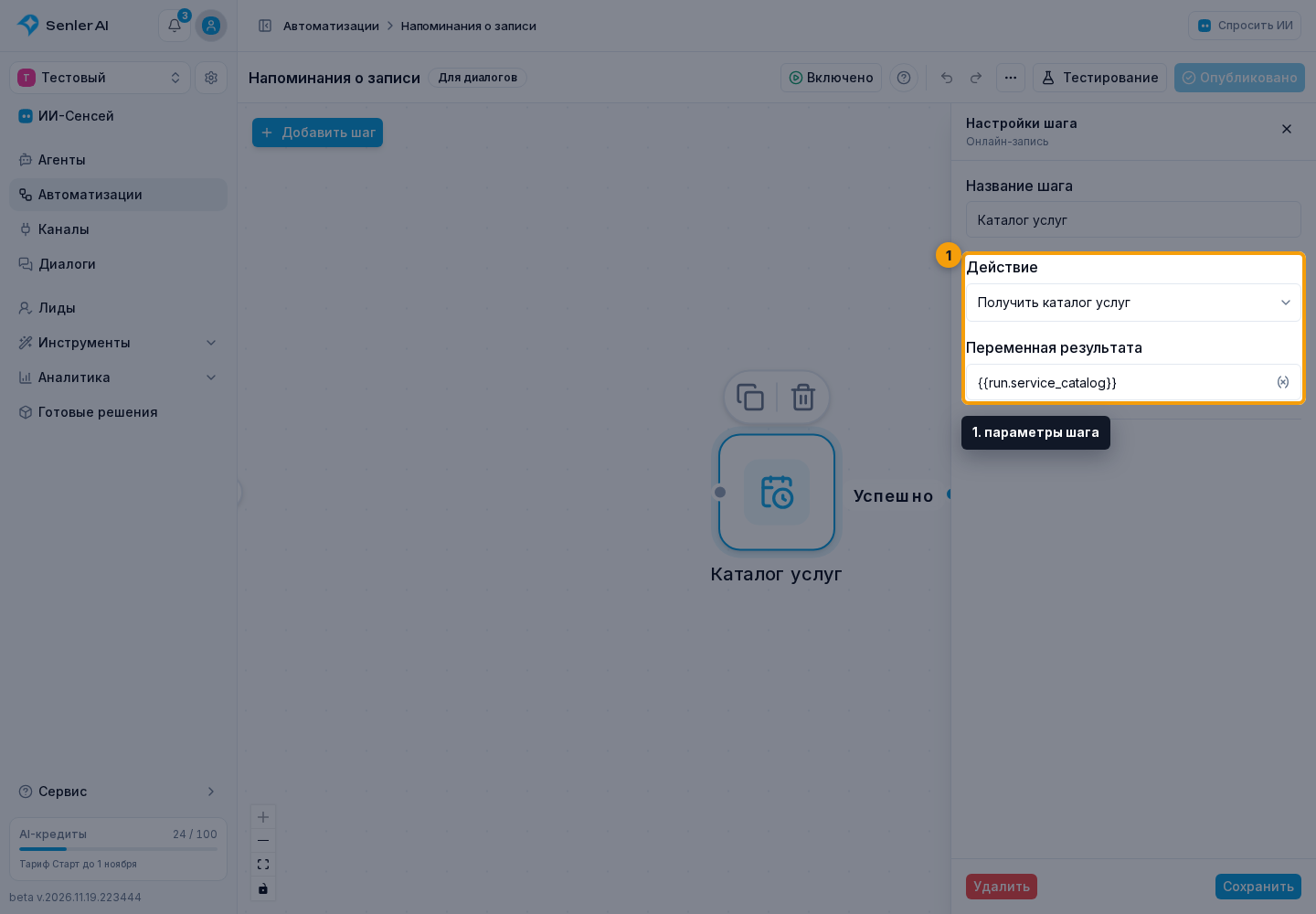
Доступны получение каталога, специалистов, свободного времени, занятий и записей; создание, перенос, отмена, подтверждение, отметка прихода, завершение, неявка, изменение мест и работа с листом ожидания.
Для индивидуальной записи указывают услугу, специалиста и время начала; для группового занятия используют ID конкретного занятия. Для изменения существующей записи укажите её ID. Текущую версию система получает при подготовке действия, поэтому отдельное поле версии в форме заполнять не нужно. При конфликте проверьте актуальное состояние записи и результат шага.
В действии «Добавить в лист ожидания» поле «Время занятия, принятое клиентом» заполняйте только после согласия клиента на автоматическую запись. Передайте точное время начала из найденного занятия через переменную; пустое поле оставляет заявку ручной. Для существующей заявки используйте действие «Подтвердить согласие на автоматическую запись» с ID заявки и принятым временем. После переноса занятия согласие нужно получить заново.
Чтобы отправить подтверждение и запустить напоминания после автоматического перевода, выберите событие «Записан из листа ожидания». Перед сообщением учитывайте статус: «Ожидает подтверждения» означает, что места заняты, но сотрудник ещё не подтвердил запись.
Запуск по событию
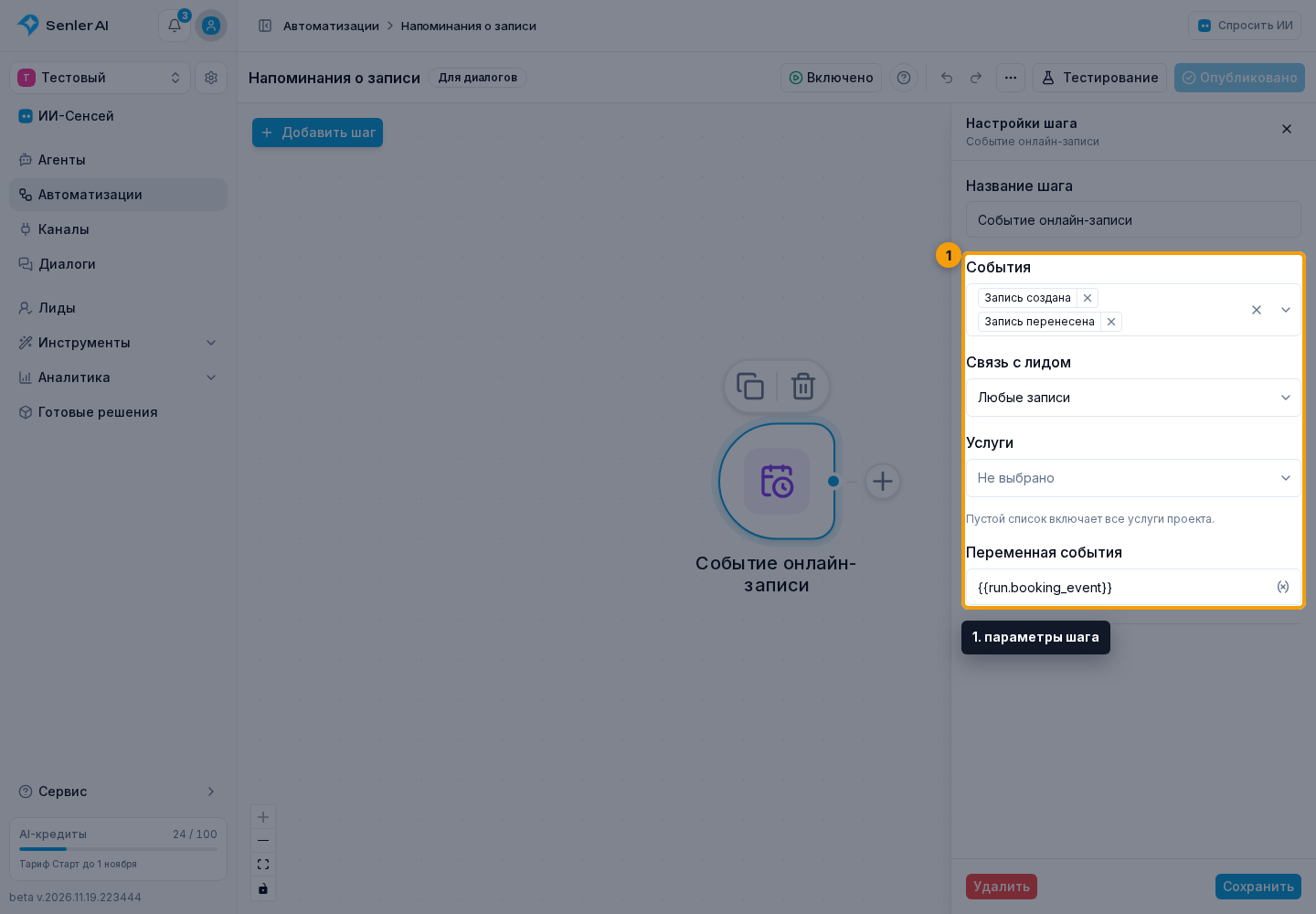
Добавьте триггер «Событие онлайн-записи». В параметрах триггера выберите нужные события и при необходимости ограничьте услуги. Пустой список услуг означает все услуги проекта.
В поле «Связь с лидом» выберите «Любые записи», «С лидом» или «Без лида». Проверяется связь записи с лидом на момент события. По умолчанию выбраны «Любые записи».
Чтобы разделить обработку, в автоматизации «Для диалогов» выберите «С лидом», а в фоновой — «Без лида». Обе схемы могут слушать одинаковые события и услуги: каждое событие попадёт в подходящую по фильтру схему. Без лида автоматизация «Для диалогов» не запускается при любом значении фильтра. Если в фоновой оставить «Любые записи», событие с лидом сможет запустить обе автоматизации.
Триггер может реагировать на создание, подключение уведомлений, перенос, изменение статуса или мест, добавление в лист ожидания, перевод в запись, а также изменение, перенос или отмену занятия. В переменную запуска типа «Объект» передаются данные события: запись, занятие, тип изменения, текущая версия и изменённые поля.
При завершении последней услуги визита событие изменения статуса дополнительно содержит visit_completed_at — время завершения всего визита. У визита из одной услуги оно появляется при завершении этой услуги. При незавершённых, отменённых услугах или неявке поля нет. Для отзыва после посещения используйте это время, прибавьте нужную задержку и поставьте ожидание до рассчитанной даты. Разрешите параллельные запуски, чтобы разные визиты клиента не отменяли друг друга; перед отправкой снова проверьте состояние записей. Готовая схема есть в примере барбершопа.
Для сообщения клиенту после записи с лендинга выберите «Подключены уведомления о записи». Событие возникает после разрешения сообщений, в том числе выданного ранее, и запускает сценарий один раз на визит из нескольких услуг. «Запись создана» и «Подключены уведомления о записи» — отдельные события: если выбрать оба, схема может запуститься дважды. Для одного подтверждения не объединяйте их без проверки повторов.
Напоминание перед посещением
После события действующей записи добавьте ожидание до нужного времени, затем сообщение или вызов агента.
Ожидание учитывает время посещения, которое было актуально при его запуске. Если запись перенесли, отменили или завершили, после ожидания эта ветка не отправит старое напоминание. Перенос и отмена всего занятия также учитываются. Для напоминания о новом времени предусмотрите запуск от события переноса.
Подтверждение или изменение количества мест не отменяют напоминание, если время не изменилось. Обычная цепочка без ожидания, например «подтвердить → отправить сообщение», выполняется без такой проверки. Сценарии по отмене, завершению или листу ожидания могут использовать задержки для своих сообщений.
Если запись не связана с лидом, событие может запустить фоновую автоматизацию. Для отправки сообщения нужен доступный получатель: телефон в форме записи сам по себе не создаёт диалог.