
Групповые занятия
Сначала создайте услугу формата «Групповое занятие», затем запланируйте её на конкретные даты. Так можно организовать и регулярные занятия, и разовый мастер-класс.
Услуга задаёт исходные цену, длительность, вместимость и правила записи. Запланированное занятие задаёт конкретные дату, время, специалиста и ресурс; его цену, длительность и вместимость можно изменить при планировании. Запись клиента занимает места в этом занятии.
Создать занятие
- На вкладке «Журнал» нажмите «Добавить».
- Выберите «Запланировать групповое занятие».
- Откроется форма занятия. Выберите услугу, укажите название, дату и время.
- Назначьте специалиста и ресурс при необходимости. В блоке длительности, цены и вместимости укажите длительность от 5 до 1 440 целых минут и вместимость целым числом не меньше 1. Проверьте цену за участника: валюта берётся из услуги, правила ввода цены те же, что в её карточке.
- Настройте доступность на лендинге и лист ожидания. Для одной даты оставьте «Не повторять» и нажмите «Сохранить».
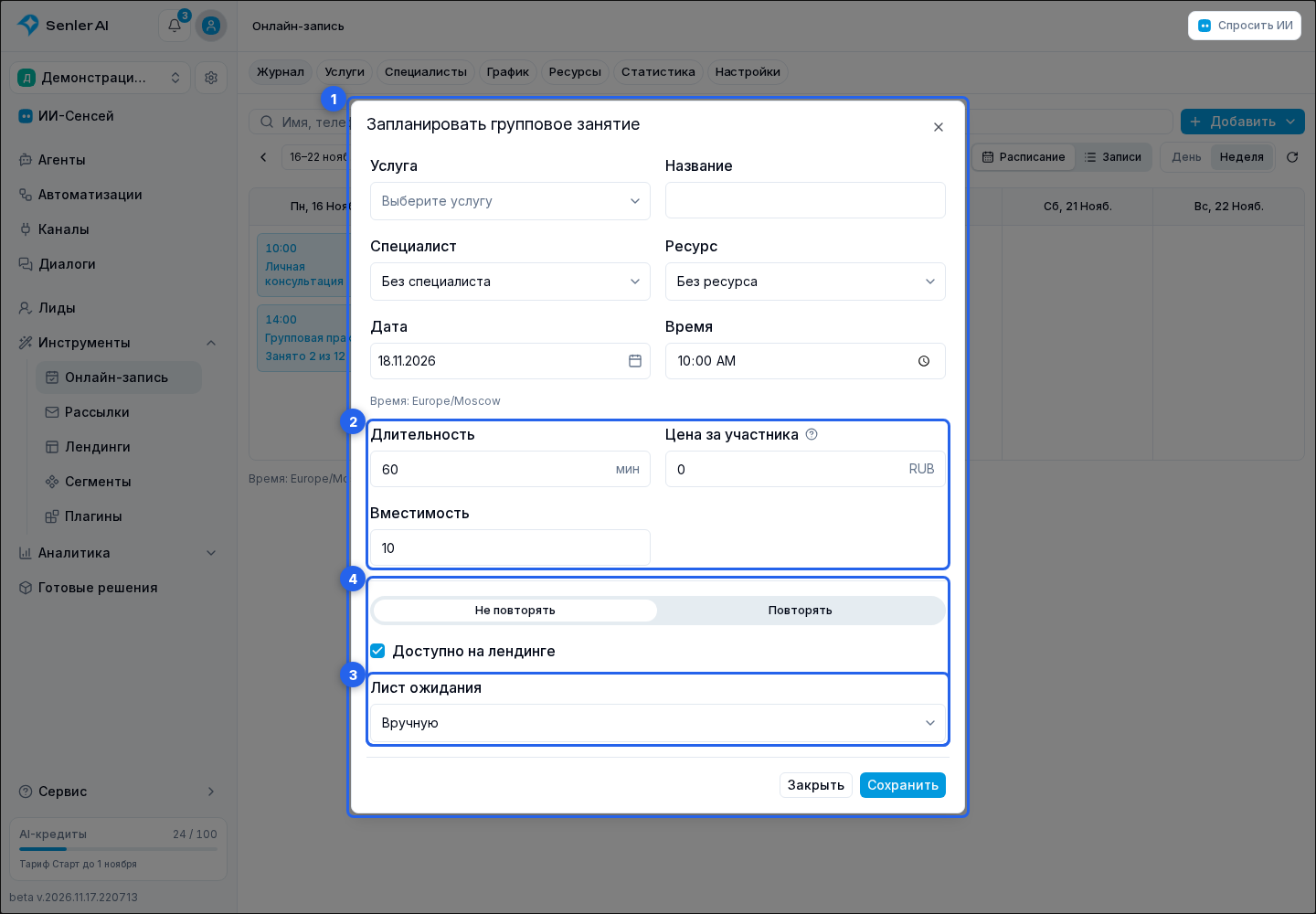
Например, для одной услуги можно запланировать занятие в 12:00 за 800 ₽, а в 19:00 за 1 200 ₽. Цена относится к выбранному занятию. Изменение цены занятия не пересчитывает уже созданные записи клиентов.
Для регулярных занятий в параметрах повторения выберите «Повторять», укажите интервал в поле «Повторять каждые», дни недели и при необходимости дату окончания. Допустим целый интервал от 1 до 52 недель: 1 означает каждую неделю, 2 — через неделю. Выбранные время, цена, длительность и вместимость применяются ко всем создаваемым занятиям этой серии. Занятия создаются в пределах периода записи, а следующие даты добавляются по мере его продвижения.
Чтобы дополнительно провести одно занятие в другую дату, создайте его отдельно с вариантом «Не повторять». Это не меняет недельную серию.
Записать участников
Откройте занятие в календаре. В карточке занятия видны время, специалист, ресурс, цена места и заполненность.
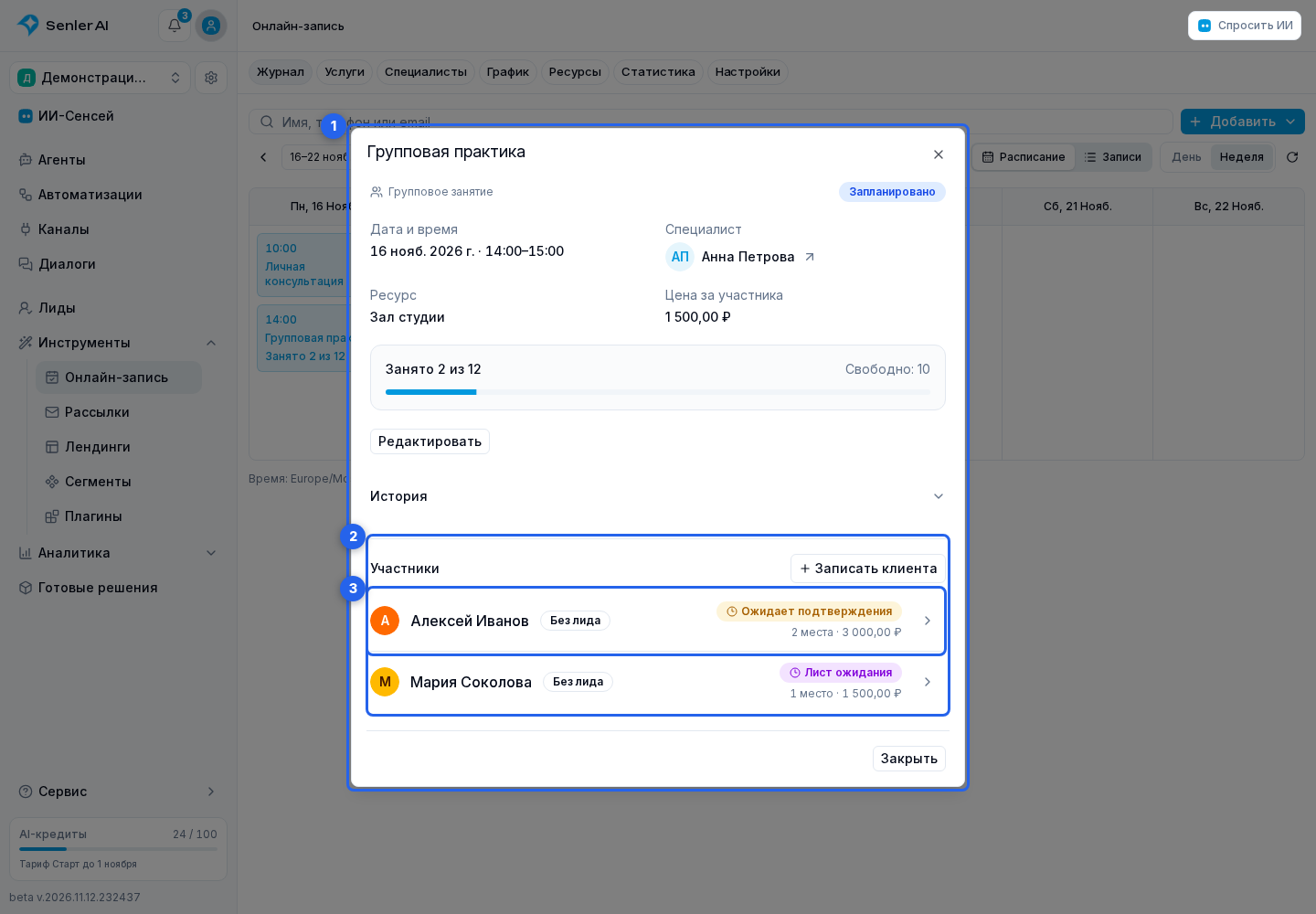
Последний блок карточки — «Участники». В нём показаны аватар, имя, статус, количество мест и стоимость каждой записи. Список подгружается по мере прокрутки. Если записей нет, карточка показывает пустой список участников.
Имя связанного лида открывает его карточку при наличии доступа к лидам. Без привязки показано имя из записи и «Без лида». Стрелка справа в строке участника открывает его запись. После закрытия возвращается карточка занятия с прежней прокруткой; вид, даты и фильтры журнала не меняются.
Нажмите «Записать клиента» над списком, заполните контакты и число мест. Число мест должно быть целым, не меньше 1 и не больше лимита на одну запись для выбранной услуги. Запись со статусом «Ожидает подтверждения» уже занимает места.
В режиме «Вручную» заявка не занимает место. Когда появится место, откройте её из списка участников или журнала и нажмите «Записать».
В режиме «Автоматически» клиент заранее соглашается на запись на выбранное время. На лендинге это условие показано перед отправкой заявки. При добавлении заявки сотрудником отметьте «Клиент согласился на автоматическую запись на выбранное время» только после согласия клиента. Заявки без согласия остаются ручными.
После отмены записи, переноса клиента на другое занятие, уменьшения числа мест в записи или увеличения вместимости занятия система выбирает самую раннюю согласившуюся заявку, для которой хватает всех мест. Например, если Анна ждёт два места, Борис одно, а освободилось одно, будет записан Борис. Заявка Анны остаётся в очереди. Подходящие заявки из очереди имеют приоритет перед новыми записями.
Автоматический перевод действует до минимального срока записи из настроек. При включённом автоподтверждении запись подтверждается; иначе получает статус «Ожидает подтверждения» и уже занимает места. Временно выключенная услуга, специалист или ресурс приостанавливают перевод; повторное включение запускает очередь.
После изменения времени, специалиста или ресурса занятия нужно согласие клиента на новые условия. В карточке ожидающей заявки откройте «Ещё» → «Подтвердить согласие клиента», только если клиент согласился. Это также позволяет включить автоматическую запись для заявки, ранее оставленной без согласия.
Для сообщений после автоматического перевода используйте в автоматизации событие «Записан из листа ожидания». Через тот же сценарий можно запустить напоминания.
Изменить занятие или серию
В карточке занятия нажмите «Редактировать». Для занятия серии выберите область: только это занятие или это и последующие занятия. Можно изменить время, длительность, цену, специалиста, ресурс, вместимость и правила записи. Занятость и вместимость проверяются на конфликты; если одно из выбранных занятий нельзя изменить, операция не применяется частично. Вместимость нельзя уменьшить ниже уже занятых мест. Прежние записи клиентов сохраняют согласованную цену.
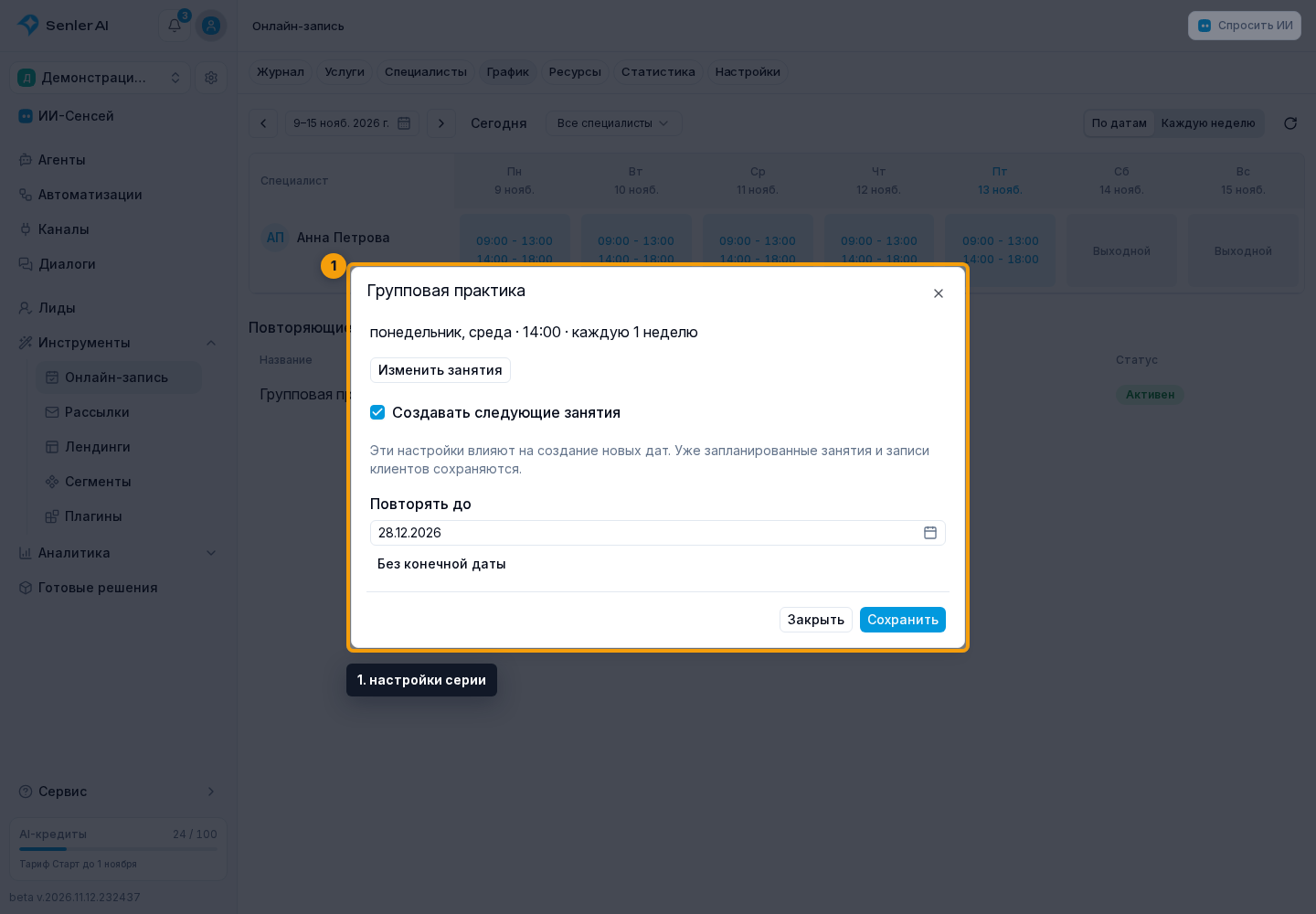
В расписании откройте настройки серии. Чтобы изменить содержание занятий, нажмите «Изменить занятия» и выберите отправную дату. Доступность на лендинге и лист ожидания применяются также к будущим занятиям серии.
«Создавать следующие занятия» и дата окончания управляют появлением новых дат. Их изменение не отменяет уже созданные занятия и записи.
Отмена занятия отменяет связанные активные записи. Занятие с завершёнными посещениями или неявками нельзя изменить или отменить.